
Vos contacts sur plusieurs appareils
Accédez aux fiches avec les applications web, mobiles et de bureau compatibles. Vérifiez les plateformes actuelles avant l’installation.
Réunissez vos contacts dans un espace partagé en ligne et poursuivez votre travail sur les appareils compatibles, en comprenant le rôle de chaque importation.
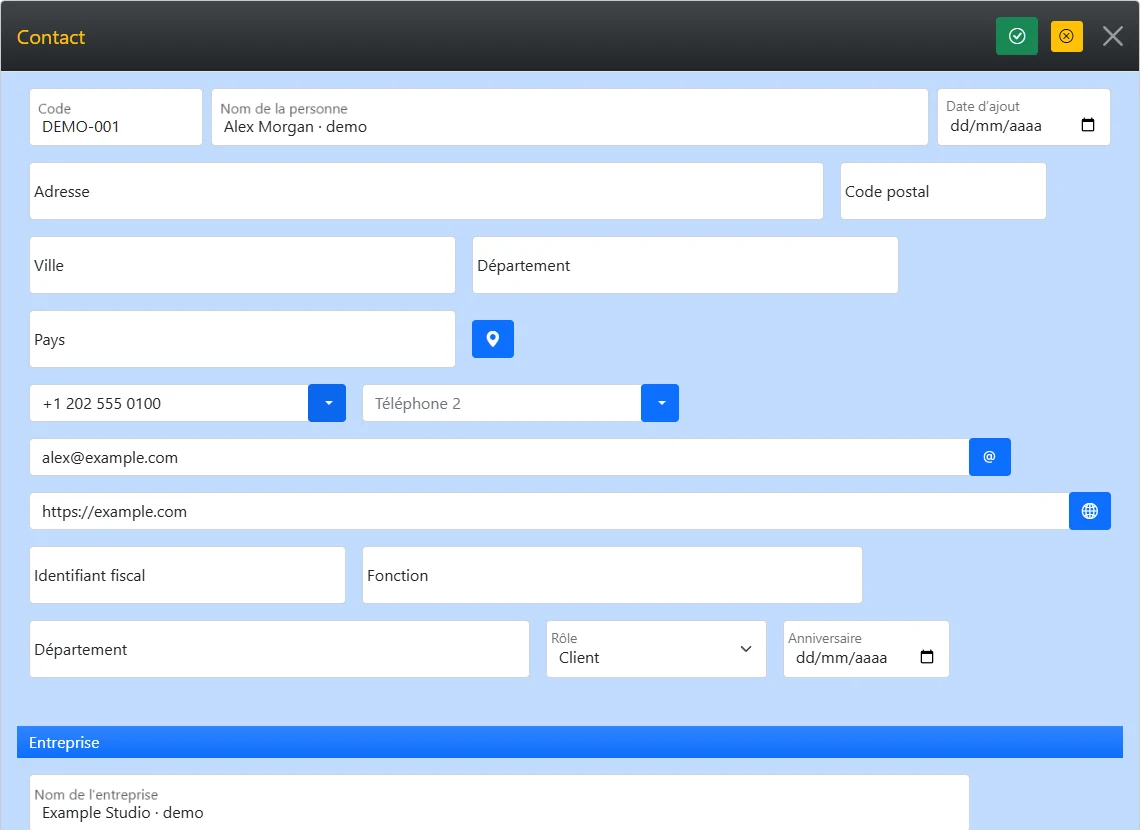
Un CRM cloud conserve vos données en ligne. Les utilisateurs autorisés accèdent au même espace de travail depuis les appareils compatibles. My Contacts Cloud y réunit contacts, interactions, documents, réunions et suivi.
Importer consiste à intégrer des données au CRM. Ce n’est pas la même chose qu’une synchronisation bidirectionnelle automatique et continue avec le carnet d’adresses d’origine.
Choisissez l’importation depuis Google ou Microsoft et vérifiez les contacts proposés. Autoriser l’accès au fournisseur et importer des contacts sont deux opérations distinctes de la connexion au CRM.
Utilisez l’accès au carnet d’adresses pris en charge par l’application concernée. Disponibilité et permissions dépendent de l’appareil et de la plateforme.
Choisissez un fichier .xlsx et associez ses colonnes dans le formulaire Excel. Enregistrez d’abord le CSV au format .xlsx. L’importateur lit la première feuille ; son formulaire diffère de la sélection de contacts proposée par les fournisseurs.
Testez un petit lot et les règles de doublons avant la suite. L’importation utilise la capacité de contacts disponible dans l’espace.
Accédez aux fiches avec les applications web, mobiles et de bureau compatibles. Vérifiez les plateformes actuelles avant l’installation.
Propriétaire et membres partagent l’espace. Chaque utilisateur doit avoir une adresse e-mail vérifiée. Une fiche de contact n’est pas un compte de connexion.
La fiche mise à jour dans l’espace de travail sert de référence pour poursuivre les échanges avec le contact.
Interactions, rappels et informations de réunion restent disponibles pour la personne qui reprend le suivi.
L’existence d’un import ne signifie pas que les modifications ultérieures de Google, Microsoft ou Apple sont copiées en continu dans le CRM, ni que les changements du CRM remontent à la source. Vérifiez le processus avant de dépendre d’une synchronisation externe.
Importation, connexion via un fournisseur et envoi autorisé d’e-mails sont distincts. De même, enregistrer les accès à une réunion n’établit pas une liaison bidirectionnelle avec un calendrier externe.
Les données du CRM sont stockées en ligne et accessibles aux utilisateurs autorisés depuis les appareils compatibles.
Non. Intégrer des données et les synchroniser en continu sont deux opérations différentes. Vérifiez le fonctionnement de chaque fournisseur.
Non. Chaque fournisseur propose sa propre sélection de contacts. Pour Excel, vous choisissez un classeur puis associez ses colonnes aux champs du contact.
Enregistrez-le d’abord en .xlsx, placez les contacts dans la première feuille et associez les colonnes.
Oui. Propriétaire et membres autorisés travaillent dans le même espace. Chaque utilisateur doit avoir une adresse e-mail vérifiée.
Sur la page consacrée à l’accès aux contacts sur le web, sur mobile et sur ordinateur, ainsi que dans les liens officiels des applications du site.
Essayez My Contacts Cloud pendant 10 jours, avec toutes les fonctionnalités. Aucune carte bancaire requise.