
Jour et semaine
Utilisez les créneaux pour organiser une réunion ou réserver du temps pour une tâche.
Préparez la réunion avec ses participants et ses documents. Ensuite, consignez le résultat et la prochaine action dans l’historique du contact.
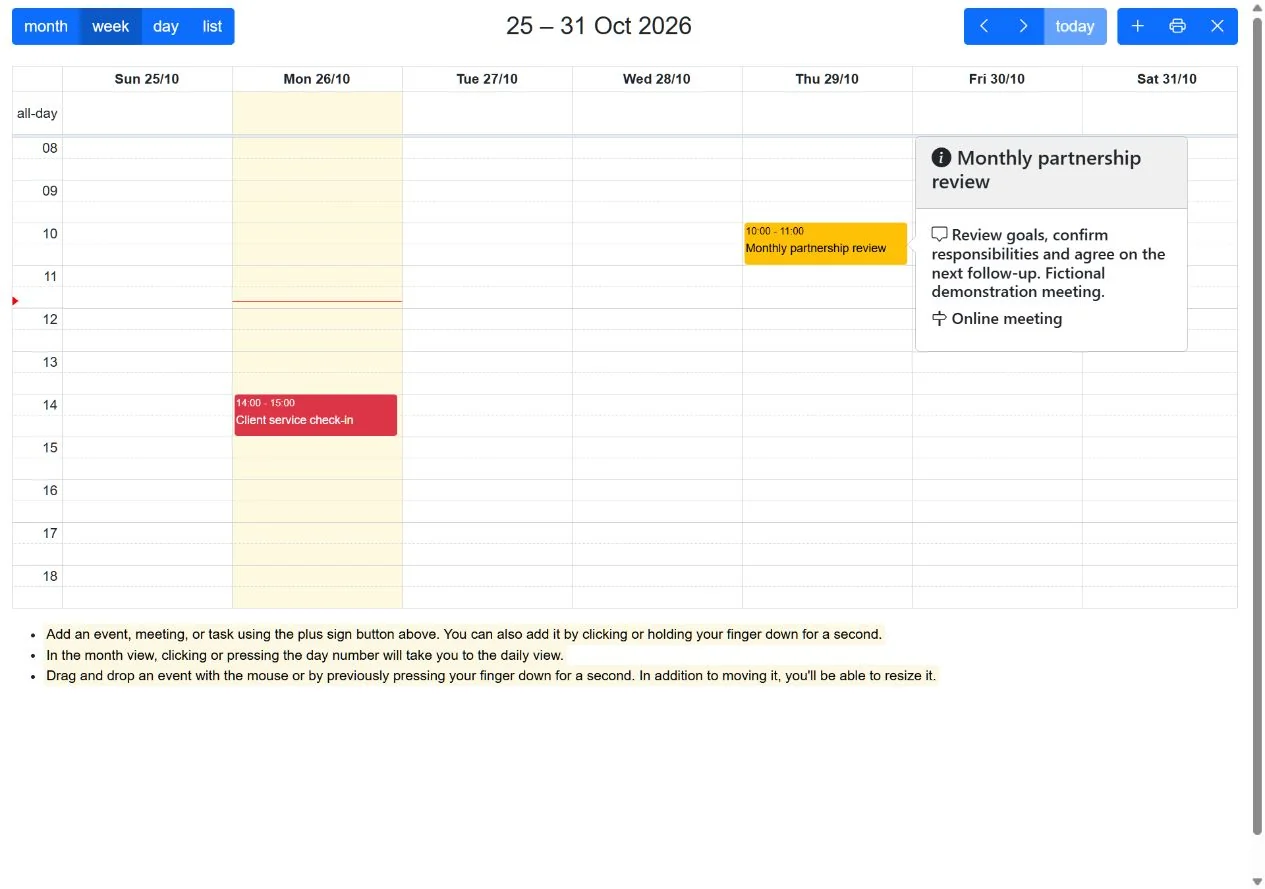
Un calendrier CRM relie le travail planifié aux personnes concernées. Dans My Contacts Cloud, créez un événement, fixez sa date et son horaire, ajoutez des contacts comme participants et conservez les documents et les informations de réunion avec le rendez-vous.
| Élément | Son rôle |
|---|---|
| Événement | Réserve une date ou un créneau pour une réunion, une visite ou une tâche. |
| Interaction | Consigne une conversation, son résultat et les actions en attente. |
| Rappel de suivi | Date la prochaine action d’une interaction pour la retrouver dans la liste des rappels. |
Utilisez les créneaux pour organiser une réunion ou réserver du temps pour une tâche.
Le mois offre une vue d’ensemble ; l’agenda présente les événements sous forme de liste.
Déplacez un événement ou modifiez ses dates et heures. Les vues compatibles permettent aussi d’ajuster sa durée.
Choisissez les heures visibles, les créneaux et l’affichage des week-ends. Utilisez l’impression si vous avez besoin d’une version papier.
Ouvrez la vue appropriée, sélectionnez une date ou un créneau et indiquez le début et la fin.
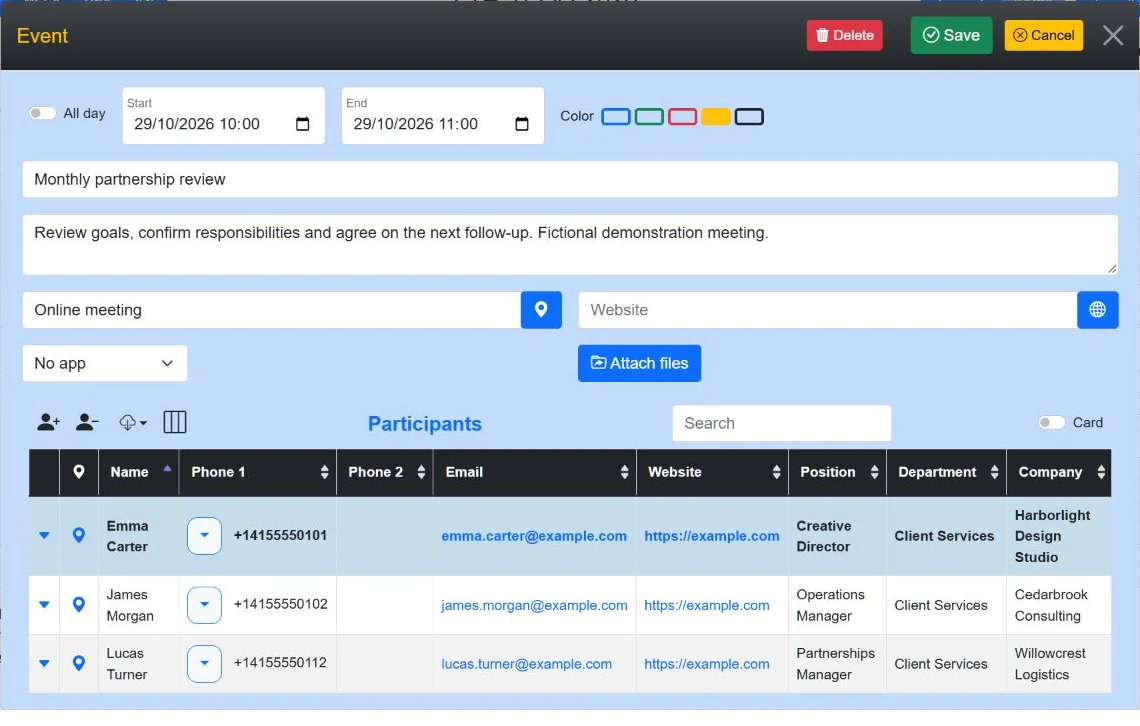
Ajoutez un titre, un objectif et un lieu. Par exemple : Point sur la proposition — Example Studio, en prévoyant une heure pour examiner le périmètre révisé.
Sélectionnez les contacts et vérifiez la liste des participants. Dans cet exemple, Alex Morgan participe à la réunion.
Enregistrez l’événement. Ajoutez les fichiers dans son espace documentaire et, si nécessaire, les données prises en charge d’une réunion en ligne déjà créée.
Déplacez ou modifiez le rendez-vous si l’horaire change, puis contrôlez date, durée et participants.
Les documents d’un contact et ceux d’un événement sont gérés dans leurs espaces respectifs. Ajoutez la proposition à l’événement si vous en avez besoin pour cette réunion. Consultez séparément les documents du contact pour les autres fichiers liés à la relation.
Pour une réunion en ligne, enregistrez les données prises en charge et utilisez le bouton d’accès. Meet et Zoom ouvrent leurs liens ; Teams ouvre la page Microsoft permettant de rejoindre une réunion, où l’identifiant et le code secret peuvent être nécessaires.
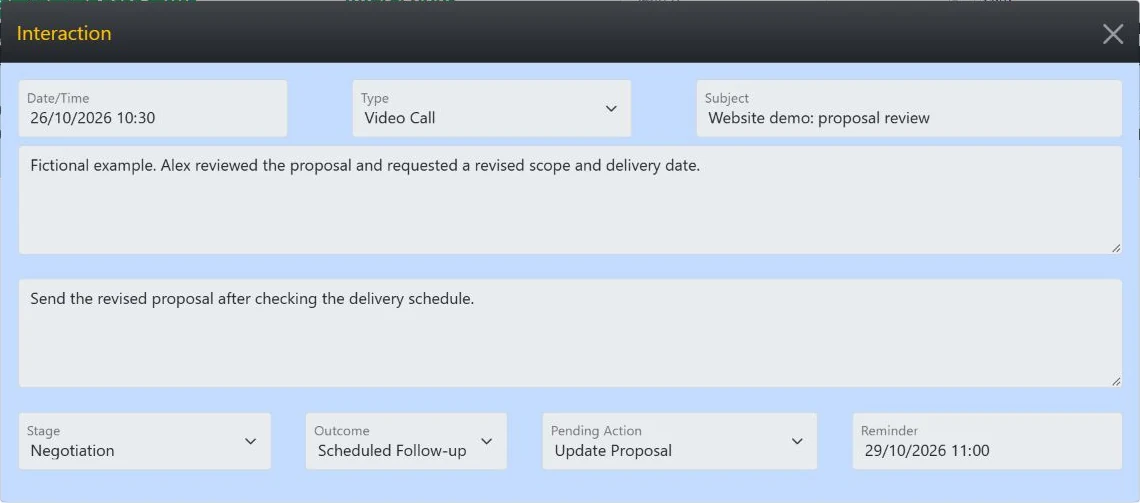
Après la réunion, ouvrez les interactions d’Alex et consignez le résultat : le périmètre de la prestation est validé, mais la proposition révisée reste à envoyer. Choisissez l’action en attente, ajoutez les notes utiles et fixez le rappel.
Consultez les rappels pour préparer votre suivi. Après l’envoi, consignez le résultat dans une nouvelle interaction et actualisez la prochaine action, ou supprimez le rappel si rien ne reste à faire.
Le modèle gratuit aide à préparer participants, horaires, lieu, objectifs et documents. Il contient des exemples fictifs et fonctionne indépendamment du CRM. Il n’importe pas d’événements dans le calendrier.
Préparer réunions et rendez-vous avec un modèle et My Contacts Cloud · Français · 03:25
L’événement réserve une date ou un créneau. Le rappel appartient à une interaction et date sa prochaine action.
Oui. Ajoutez-les depuis les contacts et vérifiez la liste de l’événement. Aucune invitation externe n’est envoyée automatiquement.
Oui, dans le calendrier ou en modifiant ses dates et heures. Les vues compatibles permettent aussi d’ajuster sa durée.
Oui. Enregistrez les données prises en charge d’une réunion existante et utilisez son bouton d’accès. La procédure dépend du fournisseur.
Non. Consignez ensuite le résultat dans une interaction, puis ajoutez l’action et le rappel nécessaires.
Non. C’est une feuille indépendante pour les préparer. Créez les événements dans l’application.
Essayez My Contacts Cloud pendant 10 jours, avec toutes les fonctionnalités. Aucune carte bancaire requise.