
Kontaktinformationen auf mehreren Geräten
Greifen Sie mit unterstützten Web-, Mobil- und Desktop-Anwendungen auf die CRM-Daten zu. Prüfen Sie vor der Installation die aktuellen Plattformen.
Führen Sie Kontakte in einem gemeinsamen Online-Arbeitsbereich zusammen und arbeiten Sie auf unterstützten Geräten weiter. Erfahren Sie, was ein Import leistet.
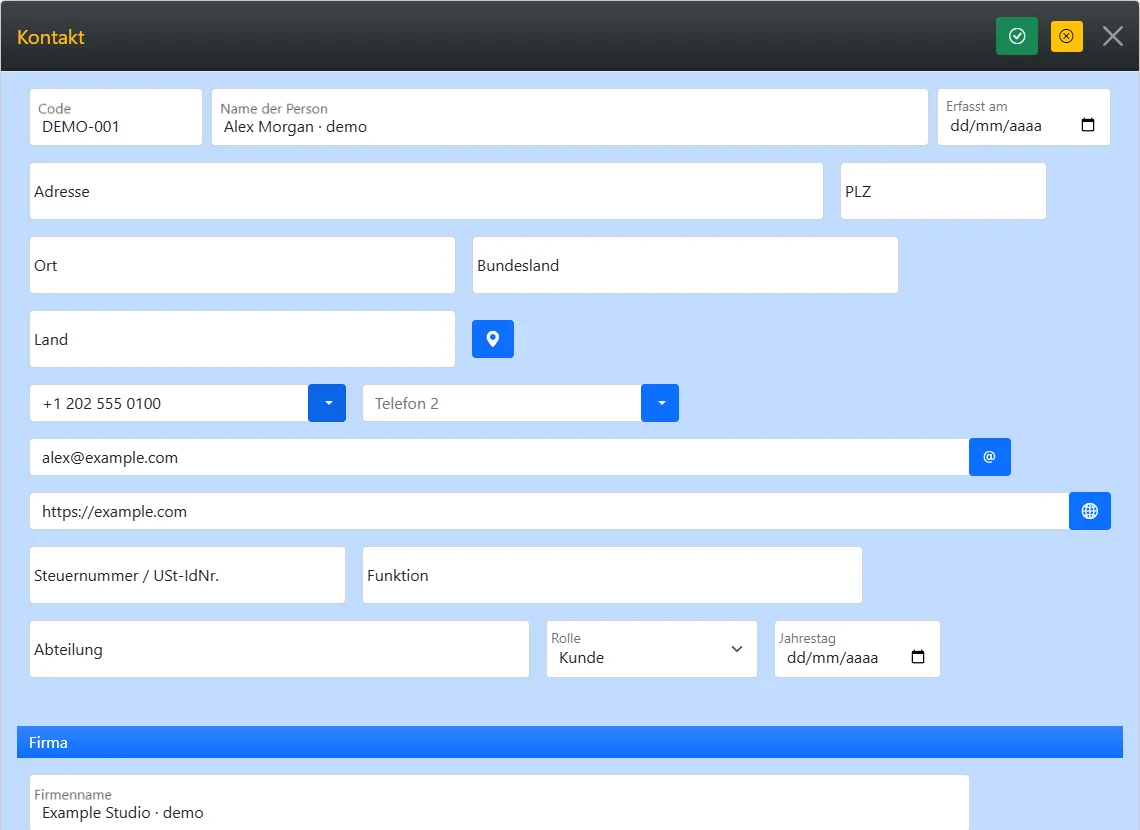
Ein Cloud-Kontakt-CRM speichert Ihre Kontaktdaten in einem Onlinedienst. Berechtigte Nutzer greifen über unterstützte Geräte auf denselben Arbeitsbereich zu. My Contacts Cloud hält dort Kontakte, Interaktionen, Dokumente, Termine und Nachfassaktionen zusammen.
Ein Import übernimmt Daten ins CRM. Das ist etwas anderes als eine laufende automatische Synchronisierung in beide Richtungen mit dem ursprünglichen Adressbuch.
Wählen Sie den Import für Google oder Microsoft und prüfen Sie die angebotene Kontaktauswahl. Die Zugriffsfreigabe beim Anbieter und der Kontaktimport sind von der Anmeldung im CRM zu unterscheiden.
Nutzen Sie den unterstützten Adressbuchzugriff in der jeweiligen Apple-App. Verfügbarkeit und Berechtigungen hängen von Gerät und Plattform ab.
Wählen Sie im Excel-Formular eine .xlsx-Datei und ordnen Sie die Spalten zu. Speichern Sie eine CSV-Datei vorher als .xlsx. Der Import liest das erste Tabellenblatt. Die Oberfläche unterscheidet sich von der Kontaktauswahl bei Google und Microsoft.
Prüfen Sie wenige Kontakte und die Dublettenregeln, bevor Sie fortfahren. Der Import nutzt die freie Kontaktkapazität des Arbeitsbereichs.
Greifen Sie mit unterstützten Web-, Mobil- und Desktop-Anwendungen auf die CRM-Daten zu. Prüfen Sie vor der Installation die aktuellen Plattformen.
Inhaber und Mitglieder nutzen den gemeinsamen Arbeitsbereich. Alle Nutzer benötigen eine bestätigte E-Mail-Adresse. Ein Kontakt ist kein Benutzerkonto.
Ein im Arbeitsbereich aktualisierter CRM-Datensatz ist die Arbeitsgrundlage für die weitere Kontaktpflege.
Interaktionen, Erinnerungen und Besprechungsdaten stehen auch der Person zur Verfügung, die den Kontakt als Nächstes übernimmt.
Ein Import bedeutet nicht automatisch, dass spätere Änderungen bei Google, Microsoft oder Apple laufend ins CRM gelangen oder CRM-Änderungen ins ursprüngliche Adressbuch zurückgeschrieben werden. Prüfen Sie den konkreten Ablauf, bevor Sie externe Synchronisierung voraussetzen.
Kontaktimport, Anbieteranmeldung und autorisierter E-Mail-Versand sind getrennte Vorgänge. Auch gespeicherte Zugangsdaten einer Besprechung erzeugen keine bidirektionale Kalenderverbindung.
Die CRM-Daten liegen in einem Onlinedienst, auf den berechtigte Nutzer über unterstützte Geräte zugreifen.
Nein. Die Datenübernahme ist von laufender Synchronisierung zu unterscheiden. Prüfen Sie den jeweiligen Anbieterablauf.
Nein. Anbieterimporte bieten eine eigene Kontaktauswahl. Beim Excel-Import wählen Sie eine Arbeitsmappe und ordnen Felder zu.
Speichern Sie sie zunächst als .xlsx, legen Sie die Kontakte im ersten Blatt ab und ordnen Sie die Spalten zu.
Ja. Berechtigte Inhaber und Mitglieder arbeiten gemeinsam. Alle Nutzer benötigen eine bestätigte E-Mail-Adresse.
Auf der Seite zum geräteübergreifenden Kontaktzugriff und über die offiziellen App-Links auf der Website.
Testen Sie My Contacts Cloud 10 Tage lang mit allen Funktionen. Ohne Kreditkarte.