
Día e semana
Traballa con franxas horarias para programar reunións ou reservar tempo para unha tarefa.
Prepara a reunión cos participantes e documentos. Despois, rexistra o resultado e a seguinte acción no historial do contacto.
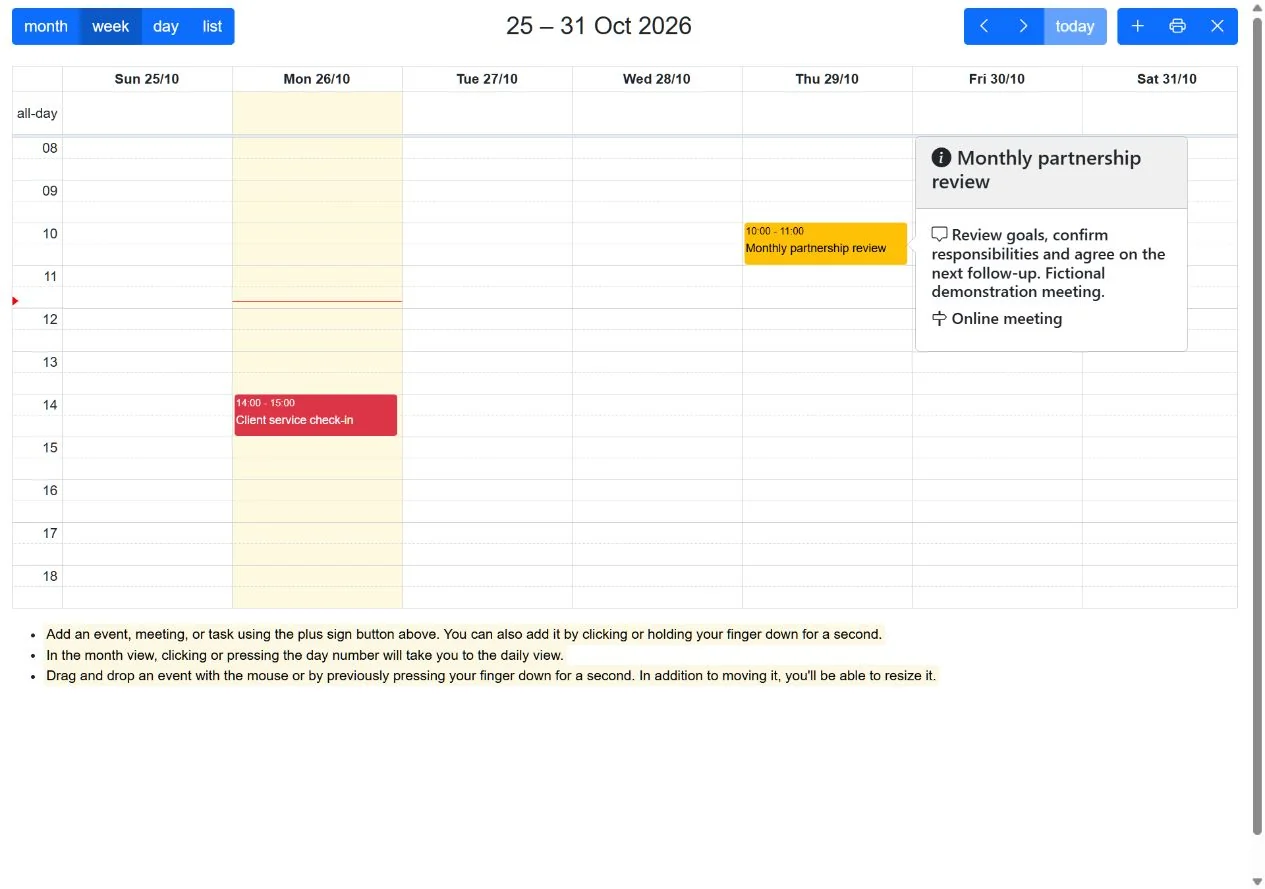
Un calendario CRM conecta o traballo programado coas persoas que participan nel. En My Contacts Cloud, crea un evento, indica data e hora, engade contactos como participantes e garda documentos e datos da reunión coa cita.
| Elemento | Para que serve |
|---|---|
| Evento | Reserva unha data ou horario para unha reunión, visita ou tarefa. |
| Interacción | Rexistra unha conversa, o resultado e as accións pendentes. |
| Recordatorio de seguimento | Pon data á seguinte acción dunha interacción para consultala na lista de recordatorios. |
Traballa con franxas horarias para programar reunións ou reservar tempo para unha tarefa.
O mes ofrece unha visión xeral e a axenda presenta os eventos nunha lista.
Arrastra un evento ou edita datas e horas. As vistas compatibles tamén permiten axustar a duración.
Configura as horas visibles, os intervalos e as fins de semana. Usa a impresión cando precises unha copia en papel.
Abre a vista axeitada e selecciona unha data ou franxa. Indica o inicio e o final.
Engade título, obxectivo e lugar. Por exemplo: Revisión da proposta — Example Studio, cunha hora para falar do alcance actualizado.
Selecciona os contactos e comproba a lista. Neste exemplo, Alex Morgan participa na revisión.
Garda o evento. Engade ficheiros no seu apartado de documentos e, se cómpre, os datos admitidos dunha reunión en liña xa creada.
Move ou edita o evento se cambia o horario. Revisa a nova data, a duración e os participantes.
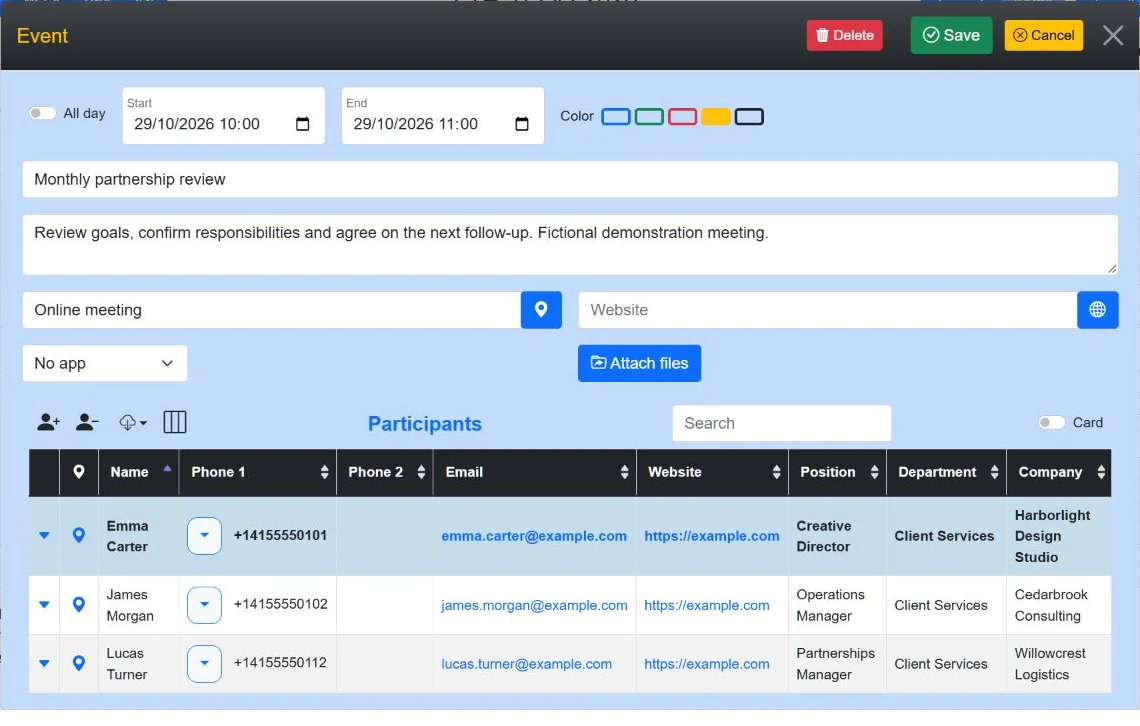
Os documentos do contacto e os do evento xestiónanse nos seus respectivos apartados. Engade a proposta ao evento se a precisas para esa reunión e consulta á parte os documentos do contacto para revisar os demais ficheiros da relación.
Nas reunións en liña, garda os datos admitidos e usa o botón de acceso. Meet e Zoom abren as súas ligazóns; Teams abre a páxina de Microsoft para unirse, onde podes precisar o identificador e o código de acceso.
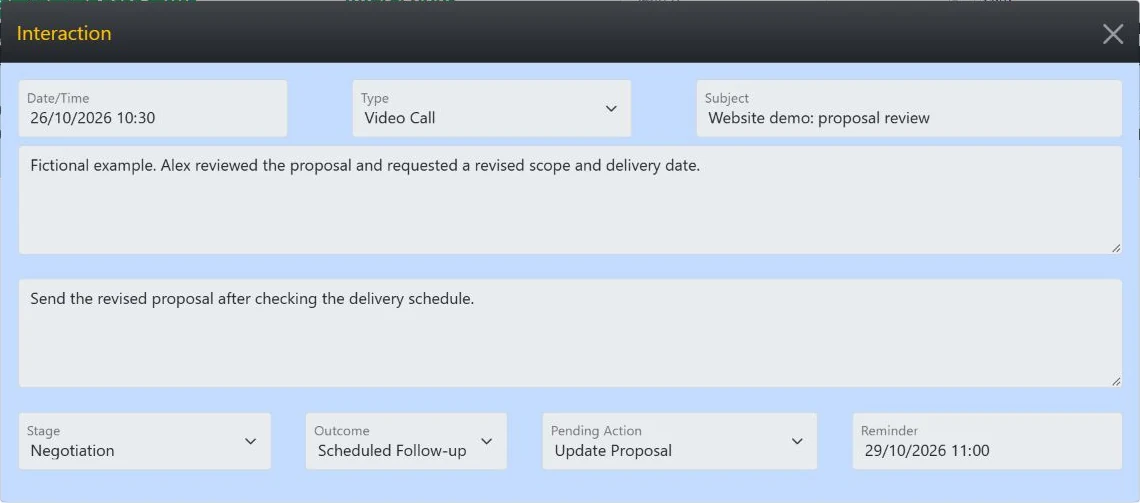
Tras revisar a proposta, abre as interaccións de Alex: o alcance está acordado, pero falta enviar a versión revisada. Escolle a acción pendente, engade as notas e fixa a data do recordatorio.
Consulta os recordatorios ao preparar o seguimento. Despois do envío, rexistra o resultado nunha nova interacción e actualiza a seguinte acción, ou elimina o recordatorio se non queda nada pendente.
O modelo gratuíto axuda a preparar participantes, horarios, lugar, obxectivos e documentos. Contén exemplos ficticios, funciona de maneira independente e non importa eventos no CRM.
Preparar reunións e citas cun modelo e My Contacts Cloud · Galego · 03:19
O evento reserva unha data ou horario. O recordatorio pertence a unha interacción e indica cando realizar a seguinte acción.
Si. Selecciónaos desde Contactos e revisa a lista do evento. Non se envía unha invitación externa automaticamente.
Si, movendo o evento ou editando datas e horas. As vistas compatibles permiten axustar a duración.
Si. Garda os datos admitidos dunha reunión existente e usa o botón de acceso. O proceso depende do provedor.
Non. Rexistra despois o resultado nunha interacción e engade a seguinte acción e o recordatorio necesarios.
Non. É unha folla independente para preparalas. Os eventos créanse na aplicación.
Proba My Contacts Cloud durante 10 días con todas as funcións incluídas. Sen tarxeta de pagamento.