
Dia e semana
Use faixas de horário para agendar reuniões ou reservar tempo para uma tarefa.
Prepare a reunião com os participantes e documentos. Depois, registre o resultado e a próxima ação no histórico do contato.
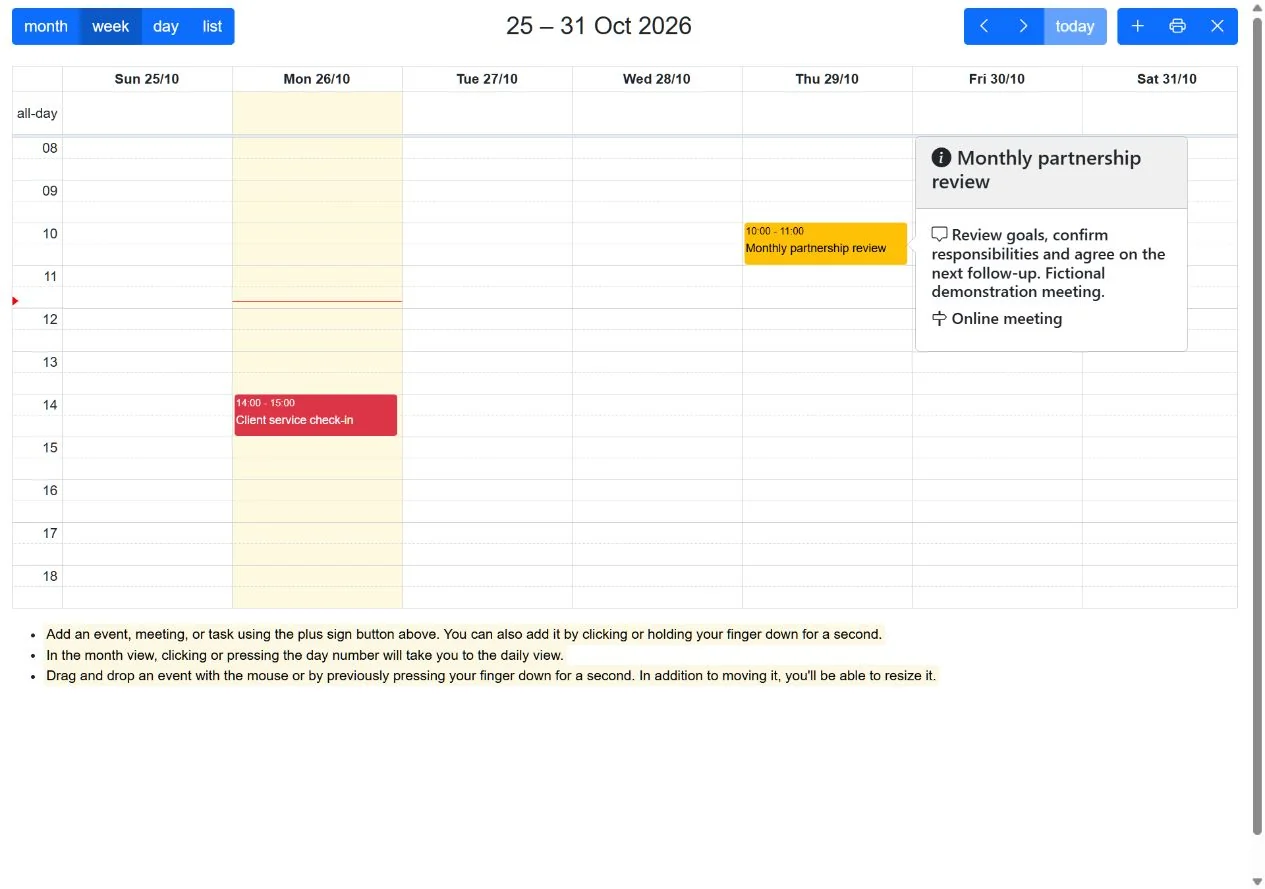
Um calendário CRM conecta o trabalho agendado às pessoas envolvidas. No My Contacts Cloud, crie um evento, defina data e horário, adicione contatos como participantes e mantenha documentos e informações da reunião junto do compromisso.
| Elemento | Função |
|---|---|
| Evento | Reserva uma data ou horário para uma reunião, visita ou tarefa. |
| Interação | Registra uma conversa, seu resultado e as ações pendentes. |
| Lembrete de acompanhamento | Define uma data para a próxima ação da interação, disponível na lista de lembretes. |
Use faixas de horário para agendar reuniões ou reservar tempo para uma tarefa.
O mês oferece uma visão geral; a agenda apresenta os eventos em uma lista.
Arraste um evento ou edite datas e horários. Nas visualizações compatíveis, também é possível ajustar a duração.
Defina horas visíveis, intervalos e fins de semana. Use a impressão quando precisar de uma cópia em papel.
Abra a visualização apropriada e selecione uma data ou faixa de horário. Defina o início e o fim do evento.
Adicione título, objetivo e local. Por exemplo: Revisão da proposta — Example Studio, com uma hora para discutir o escopo atualizado.
Selecione os contatos e confira a lista. Neste exemplo, Alex Morgan participa da revisão.
Salve o evento, adicione arquivos na área de documentos dele e, se necessário, os dados aceitos de uma reunião online já criada.
Mova ou edite o evento se o horário mudar. Revise nova data, duração e participantes.
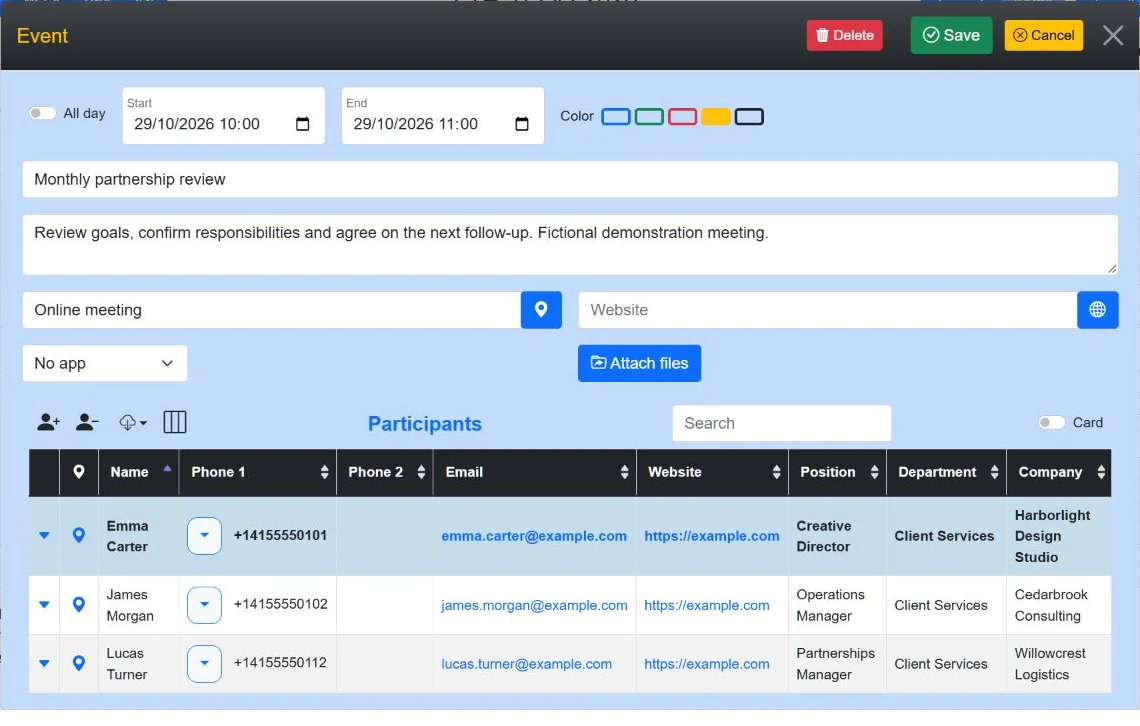
Os documentos do contato e os do evento são gerenciados nas respectivas áreas. Adicione a proposta ao evento se precisar dela naquela reunião. Consulte separadamente os documentos do contato para acessar os outros arquivos relacionados ao cliente.
Em reuniões online, salve os dados aceitos e use o botão de acesso. Meet e Zoom abrem seus links; Teams abre a página da Microsoft para entrar na reunião, onde o ID e o código de acesso podem ser necessários.
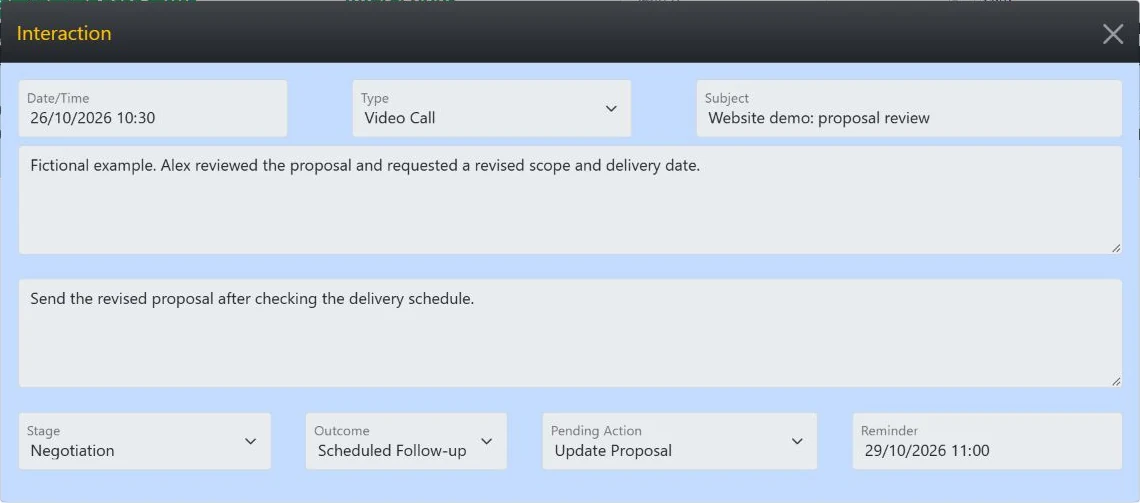
Após a revisão, abra as interações de Alex: o escopo foi aprovado, mas falta enviar a proposta atualizada. Escolha a ação pendente, acrescente as notas e defina a data do lembrete.
Consulte os lembretes ao organizar o acompanhamento. Após enviar a revisão, registre o resultado em uma nova interação e atualize a próxima ação, ou remova o lembrete se não houver mais pendências.
O modelo gratuito ajuda a preparar participantes, horários, local, objetivos e documentos. Contém exemplos fictícios, funciona de forma independente e não importa eventos para o CRM.
Planejar reuniões e compromissos com um modelo e o My Contacts Cloud · Português (Brasil) · 03:39
O evento reserva uma data ou horário. O lembrete pertence a uma interação e define quando realizar a próxima ação.
Sim. Selecione os contatos e confira a lista do evento. Não é enviado um convite externo automaticamente.
Sim, movendo o evento no calendário ou editando datas e horários. Nas visualizações compatíveis, também é possível alterar a duração.
Sim. Salve os dados aceitos de uma reunião existente e use o botão de acesso. O procedimento depende do provedor.
Não. Depois, registre o resultado em uma interação e adicione a próxima ação e o lembrete necessários.
Não. É uma planilha independente para prepará-las. Os eventos são criados no aplicativo.
Experimente o My Contacts Cloud por 10 dias, com todos os recursos incluídos. Não é necessário informar um cartão.