
Día y semana
Trabaja con franjas horarias para programar una reunión o reservar tiempo para una tarea.
Prepara la reunión con sus participantes y documentos. Después, registra el resultado y la siguiente acción en el historial del contacto.
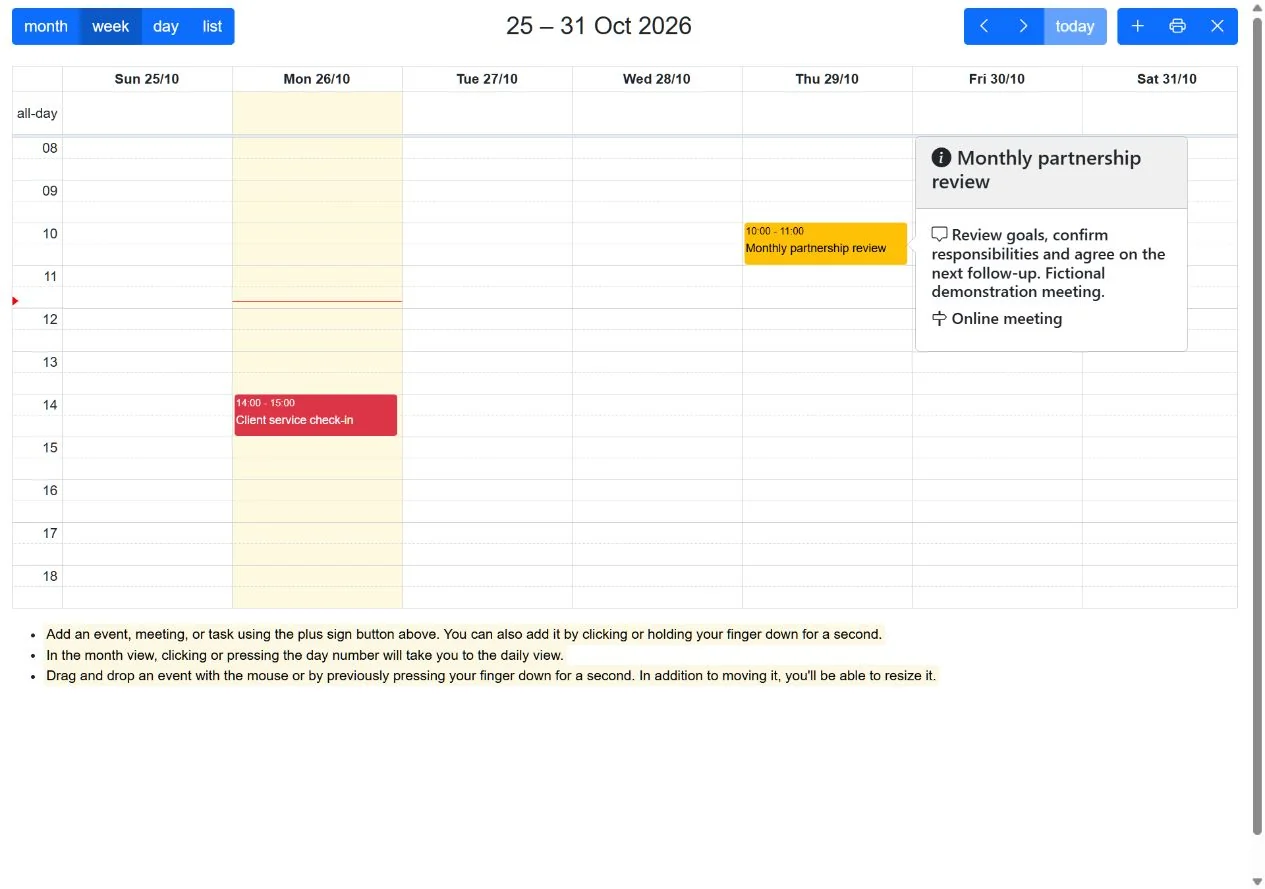
Un calendario CRM conecta el trabajo programado con las personas que participan en él. En My Contacts Cloud, crea un evento, indica la fecha y la hora, añade contactos como participantes y guarda la documentación y los datos de la reunión con la cita.
| Elemento | Para qué sirve |
|---|---|
| Evento del calendario | Reserva una fecha o un horario para una reunión, visita o tarea. |
| Interacción | Registra una conversación, su resultado y las acciones pendientes. |
| Recordatorio de seguimiento | Añade una fecha a la siguiente acción de una interacción para consultarla en la lista de recordatorios. |
Trabaja con franjas horarias para programar una reunión o reservar tiempo para una tarea.
Utiliza el mes para una visión general o la agenda para consultar los eventos en una lista.
Arrastra un evento a otro horario o edita sus fechas y horas. Las vistas compatibles permiten ajustar también la duración.
Configura las horas visibles, las franjas y los fines de semana. Utiliza la impresión del calendario cuando necesites una copia en papel.
Abre la vista que necesitas y selecciona una fecha o una franja. Indica el inicio y el final del evento.
Añade título, objetivo y lugar. Por ejemplo: Revisión de propuesta — Example Studio, con una hora para revisar el alcance actualizado.
Selecciona los contactos y comprueba la lista de participantes. En este ejemplo, Alex Morgan asistirá a la revisión.
Guarda el evento. Añade archivos en su apartado de documentos e introduce los datos admitidos de una reunión online ya creada, si corresponde.
Si cambia el horario, mueve el evento o edítalo. Revisa la nueva fecha, la duración y los participantes.
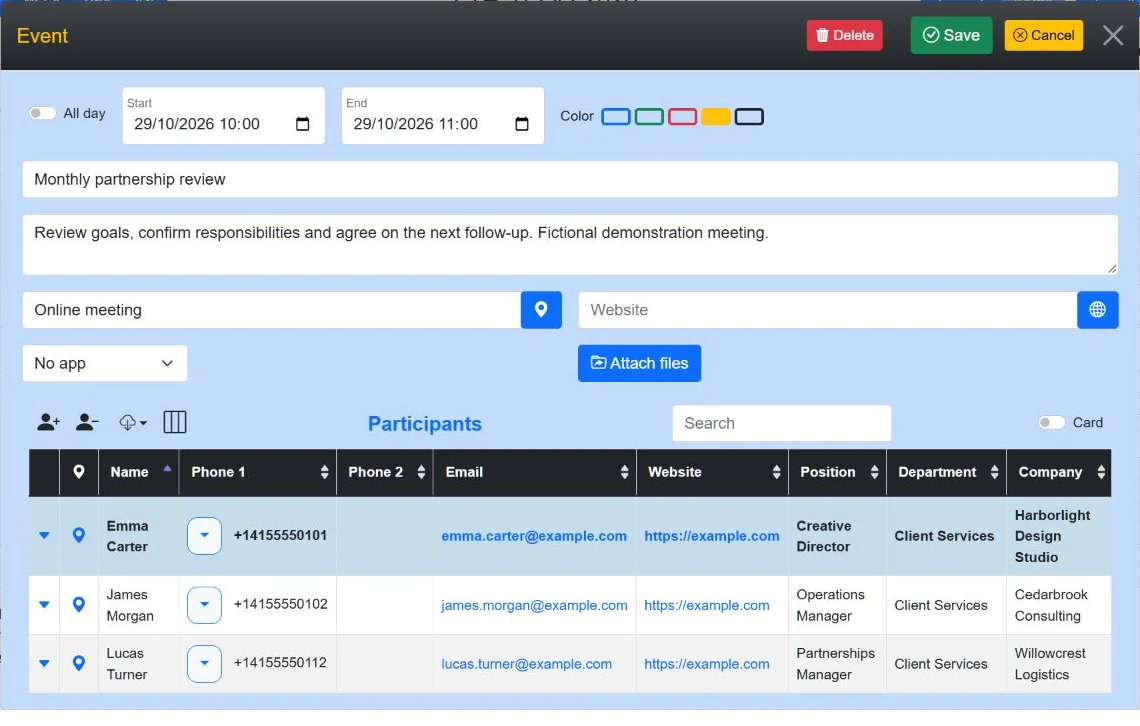
Los documentos del evento y los del contacto se gestionan en sus respectivos apartados. Añade la propuesta al evento si la necesitas para esa reunión y consulta por separado los documentos del contacto para revisar otros archivos de la relación.
Para reuniones online, guarda los datos admitidos del proveedor y utiliza el botón de acceso. Meet y Zoom abren sus enlaces; Teams abre la página de Microsoft para unirse a una reunión, donde puedes necesitar el identificador y el código de acceso.
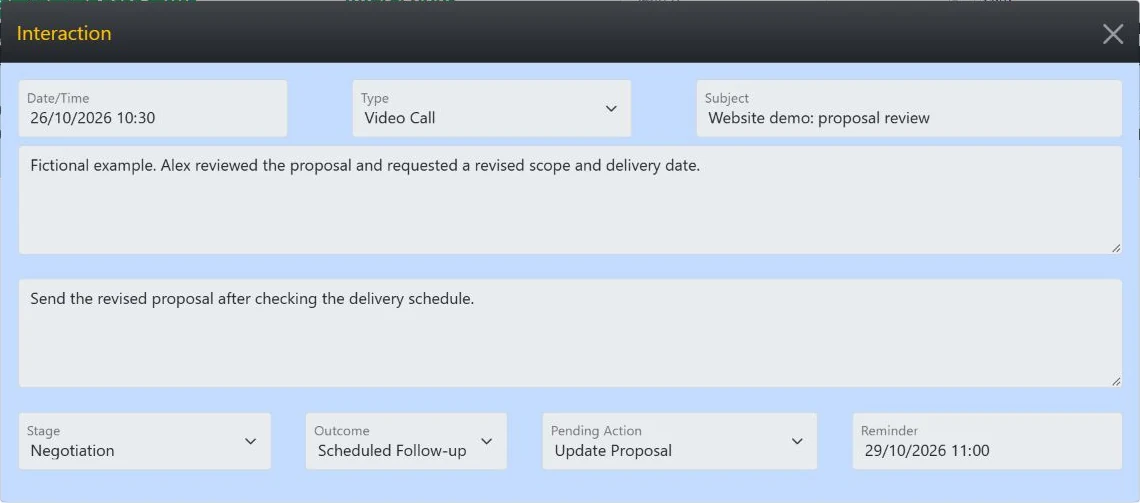
Tras revisar la propuesta, abre las interacciones de Alex y anota lo acordado: el alcance está definido, pero falta enviar la propuesta revisada. Elige la acción pendiente, añade las notas necesarias y fija la fecha del recordatorio.
Consulta la lista de recordatorios al preparar el seguimiento. Cuando envíes la revisión, registra el resultado en una nueva interacción y actualiza la siguiente acción o elimina el recordatorio si ya no queda nada pendiente.
La plantilla gratuita de reuniones te ayuda a preparar participantes, horarios, lugar, objetivos y documentos antes de crear el evento. Incluye ejemplos ficticios y funciona de forma independiente; no importa eventos en el calendario del CRM.
Preparar reuniones y citas con una plantilla y My Contacts Cloud · Español · 03:41
El evento reserva una fecha o un horario. El recordatorio de seguimiento pertenece a una interacción y señala cuándo realizar su siguiente acción.
Sí. Añádelos desde Contactos y revisa la lista del evento. Esto no envía automáticamente una invitación de un calendario externo.
Sí. Mueve el evento en el calendario o edita sus fechas y horas. Las vistas compatibles también permiten cambiar la duración.
Sí. Guarda los datos admitidos de una reunión existente y utiliza su botón de acceso. El proceso depende del proveedor.
No. Después de la reunión, registra el resultado en una interacción y añade la siguiente acción y su recordatorio cuando corresponda.
No. Es una hoja independiente para prepararlas. Los eventos se crean en la app.
Prueba My Contacts Cloud durante 10 días con todas las funciones incluidas. Sin tarjeta de pago.