
Giorno e settimana
Lavora per fasce orarie per fissare riunioni o riservare tempo a un’attività.
Prepara la riunione con partecipanti e documenti. Dopo, registra l’esito e la prossima azione nello storico del contatto.
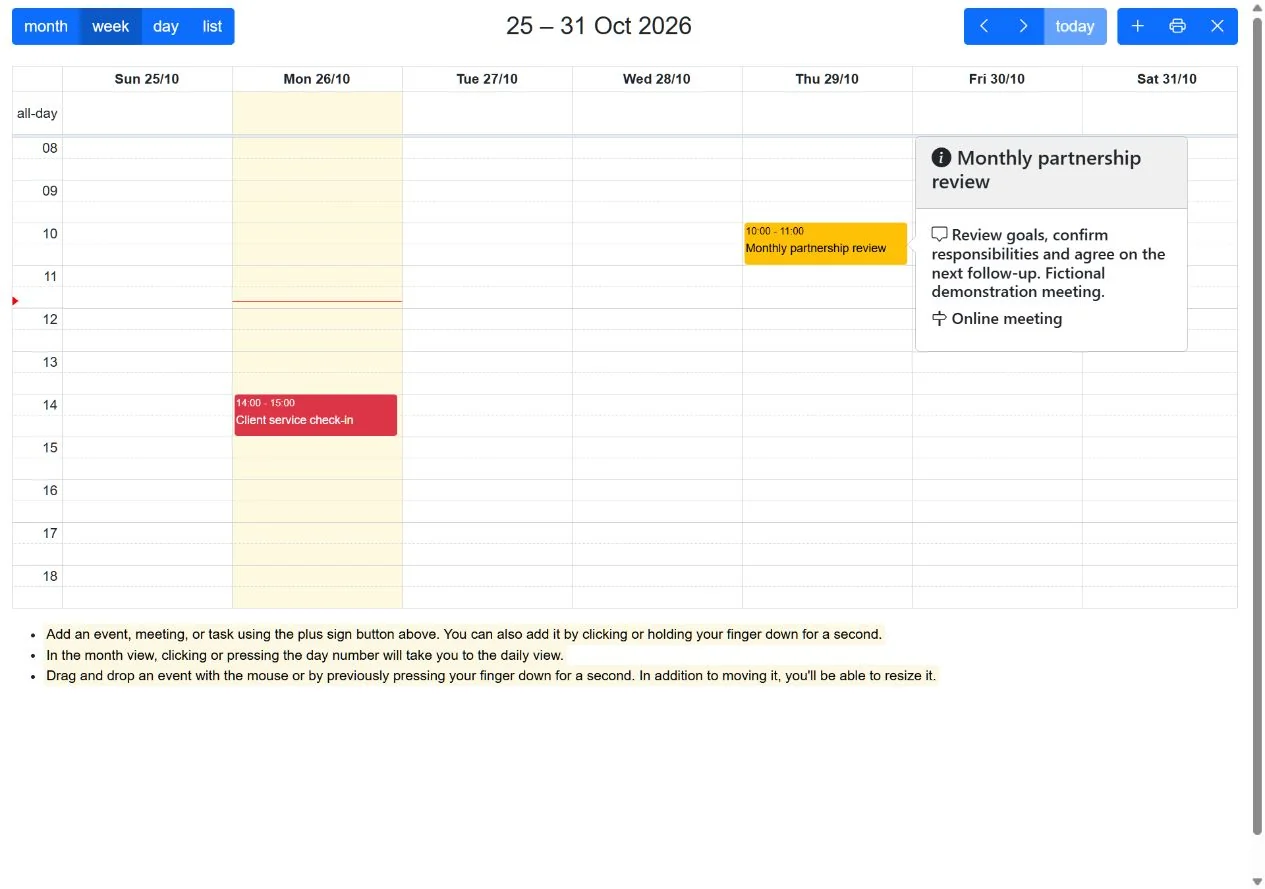
Un calendario CRM collega il lavoro programmato alle persone coinvolte. In My Contacts Cloud crei un evento, definisci data e ora, aggiungi contatti come partecipanti e conservi documenti e dettagli della riunione con l’appuntamento.
| Elemento | A cosa serve |
|---|---|
| Evento | Riserva una data o un orario per riunioni, visite o attività. |
| Interazione | Registra una conversazione, il suo esito e le azioni da svolgere. |
| Promemoria | Assegna una data alla prossima azione di un’interazione, per ritrovarla nell’elenco dei promemoria. |
Lavora per fasce orarie per fissare riunioni o riservare tempo a un’attività.
Usa il mese per una panoramica o l’agenda per consultare l’elenco degli eventi.
Trascina un evento o modifica date e orari. Le viste compatibili consentono anche di cambiarne la durata.
Imposta ore visibili, intervalli e fine settimana. Usa la stampa quando serve una copia su carta.
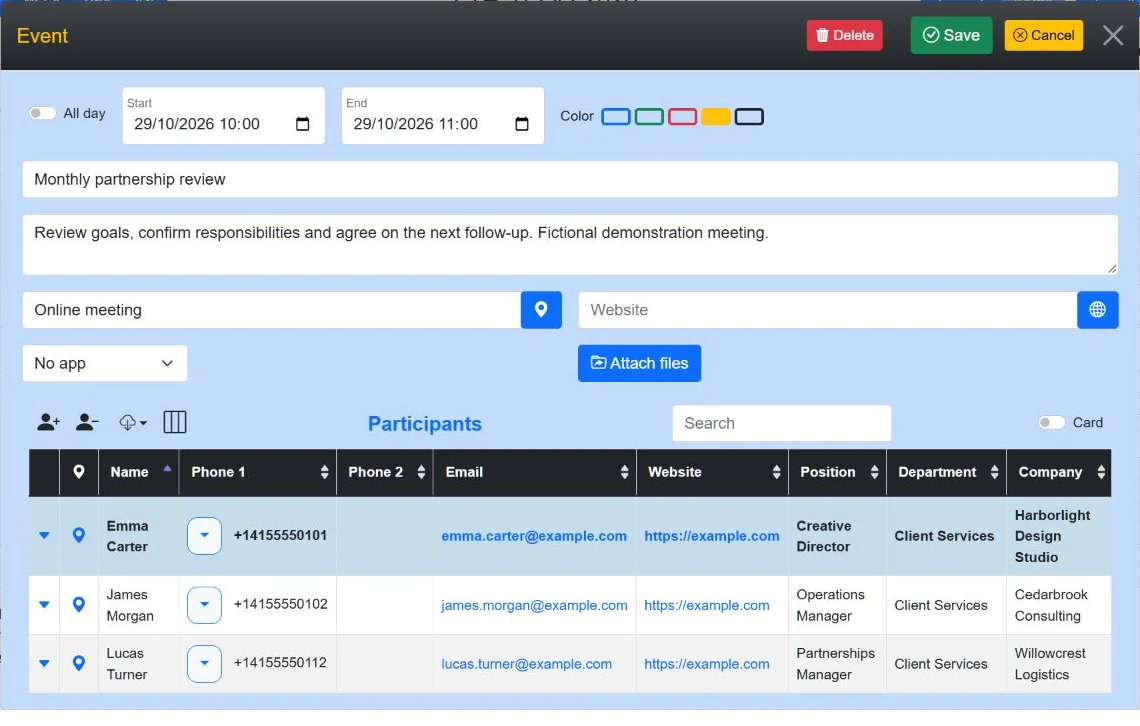
Apri la vista adatta e seleziona una data o una fascia. Definisci inizio e fine dell’evento.
Aggiungi titolo, obiettivo e luogo. Per esempio: Revisione della proposta — Example Studio, riservando un’ora per discutere le modifiche al progetto.
Seleziona i contatti e controlla l’elenco. In questo esempio partecipa Alex Morgan.
Salva l’evento, aggiungi file nella sua area documenti e, se necessario, i dati supportati di una riunione online già creata.
Sposta o modifica l’evento se cambia l’orario. Verifica nuova data, durata e partecipanti.
I documenti del contatto e quelli dell’evento si gestiscono nelle rispettive aree. Aggiungi la proposta all’evento se serve per quella riunione e consulta separatamente i documenti del contatto per gli altri file relativi al cliente.
Per le riunioni online, salva i dati supportati e usa il pulsante di accesso. Meet e Zoom aprono i rispettivi link; Teams apre la pagina Microsoft per partecipare, dove possono servire ID e codice di accesso.
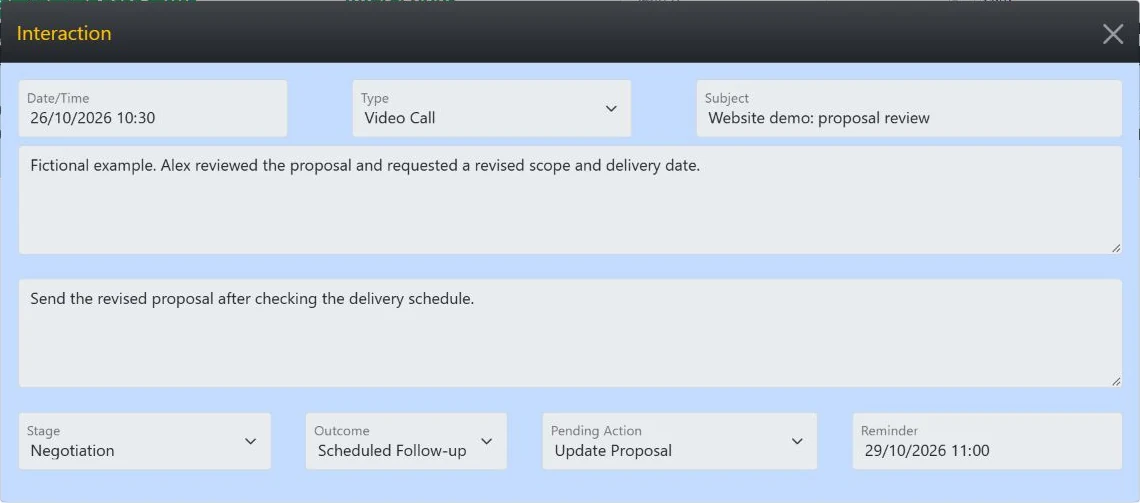
Dopo la riunione, apri le interazioni di Alex e registra quanto concordato: le modifiche al progetto sono approvate, ma la proposta aggiornata deve ancora essere inviata. Scegli l’azione da svolgere, aggiungi le note e imposta la data del promemoria.
Consulta i promemoria quando organizzi il seguito. Dopo l’invio, registra l’esito in una nuova interazione e aggiorna la prossima azione, oppure elimina il promemoria se non resta nulla da fare.
Il modello gratuito aiuta a preparare partecipanti, orari, luogo, obiettivi e documenti. Contiene esempi fittizi, funziona in modo indipendente e non importa eventi nel CRM.
Preparare riunioni e appuntamenti con un modello e My Contacts Cloud · Italiano · 03:48
L’evento riserva una data o un orario. Il promemoria appartiene a un’interazione e assegna una data alla prossima azione.
Sì. Selezionali dai contatti e controlla l’elenco dell’evento. Non viene inviato automaticamente un invito da un calendario esterno.
Sì, spostandola nel calendario o modificando date e orari. Le viste compatibili consentono anche di cambiare la durata.
Sì. Salva i dati supportati di una riunione esistente e usa il pulsante di accesso. Il procedimento dipende dal fornitore.
No. Registra poi l’esito in un’interazione e aggiungi la prossima azione e il promemoria necessari.
No. È un foglio indipendente per prepararle. Gli eventi si creano nell’app.
Prova My Contacts Cloud per 10 giorni con tutte le funzioni incluse. Non serve una carta di pagamento.