
Dia i setmana
Treballa amb franges per programar reunions o reservar temps per a una tasca.
Prepara la reunió amb participants i documents. Després, registra’n el resultat i la propera acció a l’historial del contacte.
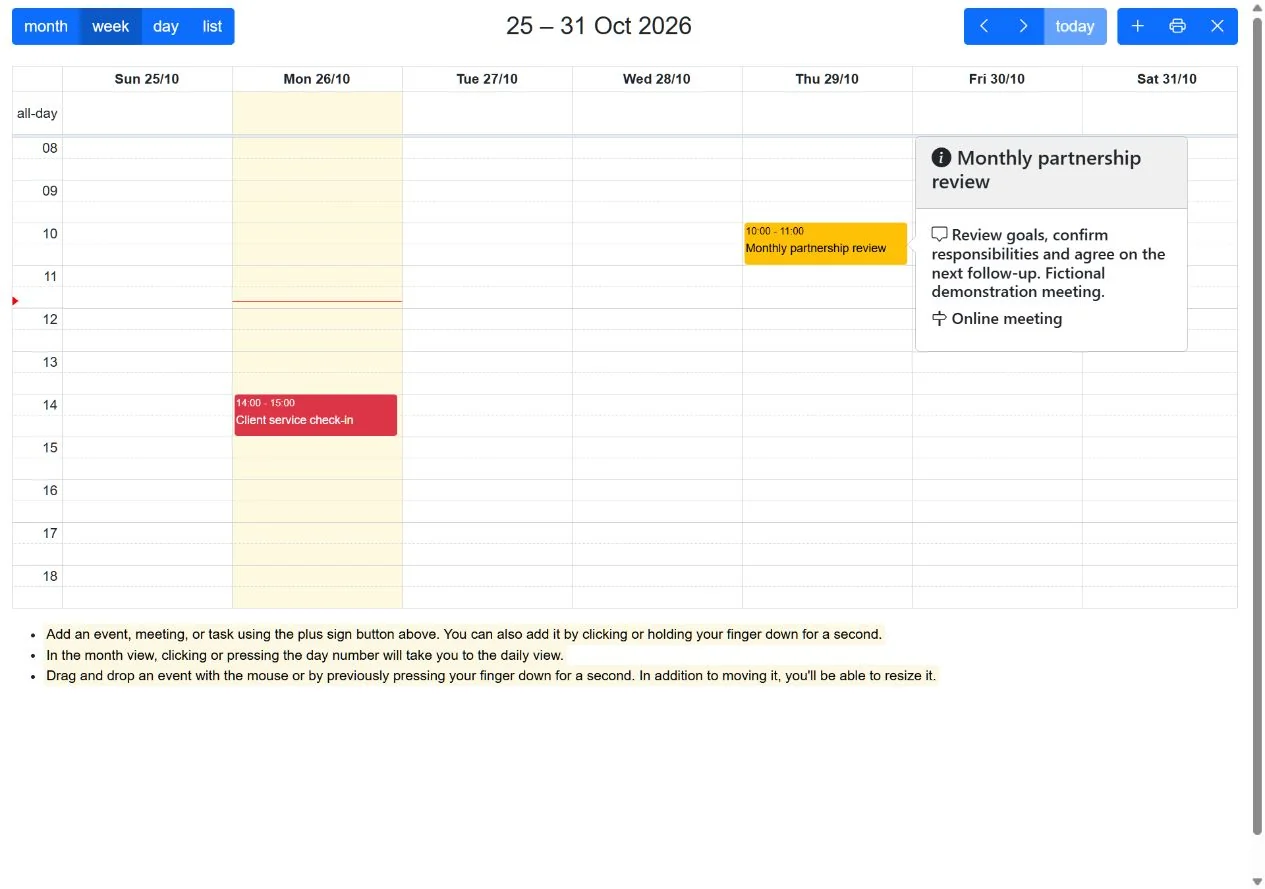
Un calendari CRM connecta el treball programat amb les persones que hi participen. A My Contacts Cloud, crea un esdeveniment, indica’n data i hora, afegeix contactes com a participants i guarda documents i dades de reunió amb la cita.
| Element | Per a què serveix |
|---|---|
| Esdeveniment | Reserva una data o una franja per a una reunió, visita o tasca. |
| Interacció | Registra una conversa, el resultat i les accions pendents. |
| Recordatori de seguiment | Posa data a la propera acció d’una interacció per consultar-la a la llista de recordatoris. |
Treballa amb franges per programar reunions o reservar temps per a una tasca.
El mes ofereix una visió general i l’agenda mostra els esdeveniments en una llista.
Arrossega un esdeveniment o edita’n dates i hores. Les vistes compatibles també permeten ajustar-ne la durada.
Configura hores visibles, franges i caps de setmana. Fes servir la impressió quan necessitis una còpia en paper.
Obre la vista adequada i selecciona una data o franja. Indica l’inici i el final.
Afegeix títol, objectiu i lloc. Per exemple: Revisió de proposta — Example Studio, amb una hora per parlar de l’abast actualitzat.
Selecciona els contactes i comprova la llista. En aquest exemple, Alex Morgan participa en la revisió.
Desa l’esdeveniment. Afegeix fitxers al seu apartat de documents i, si cal, les dades admeses d’una reunió en línia ja creada.
Mou o edita l’esdeveniment si canvia l’horari. Revisa la nova data, la durada i els participants.
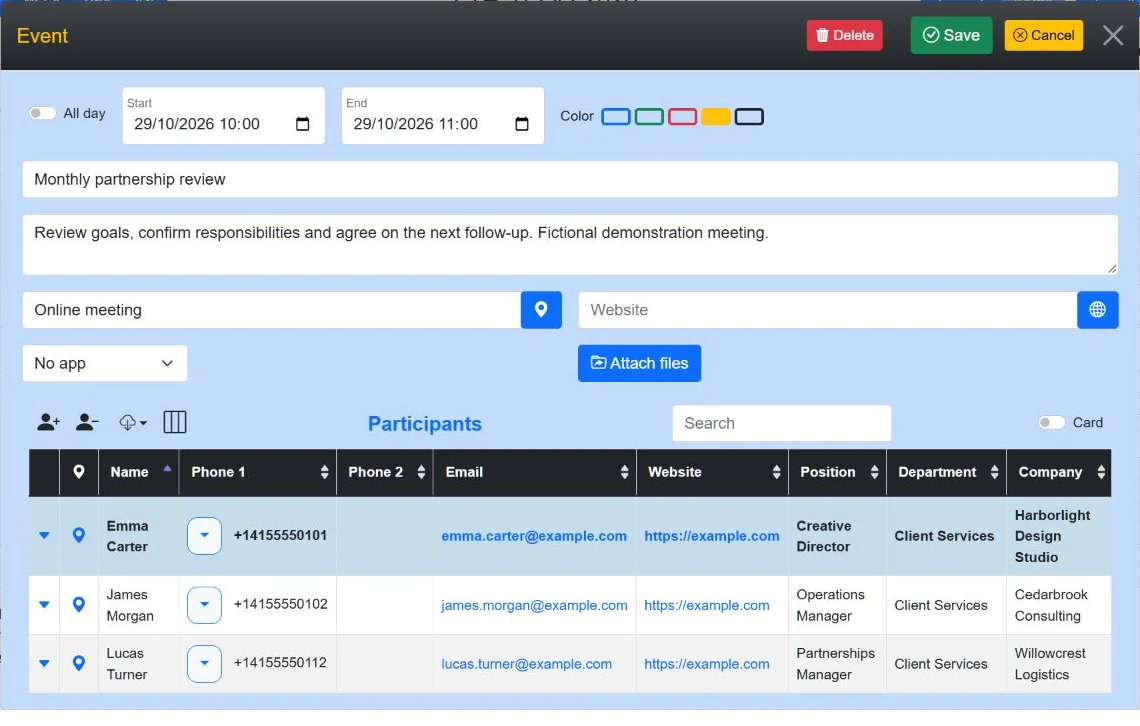
Els documents del contacte i els de l’esdeveniment es gestionen als apartats respectius. Afegeix la proposta a l’esdeveniment si la necessites per a aquella reunió i consulta a part els documents del contacte per revisar altres fitxers de la relació.
Per a reunions en línia, desa les dades admeses i utilitza el botó d’accés. Meet i Zoom obren els seus enllaços; Teams obre la pàgina de Microsoft per unir-s’hi, on pots necessitar l’identificador i el codi d’accés.
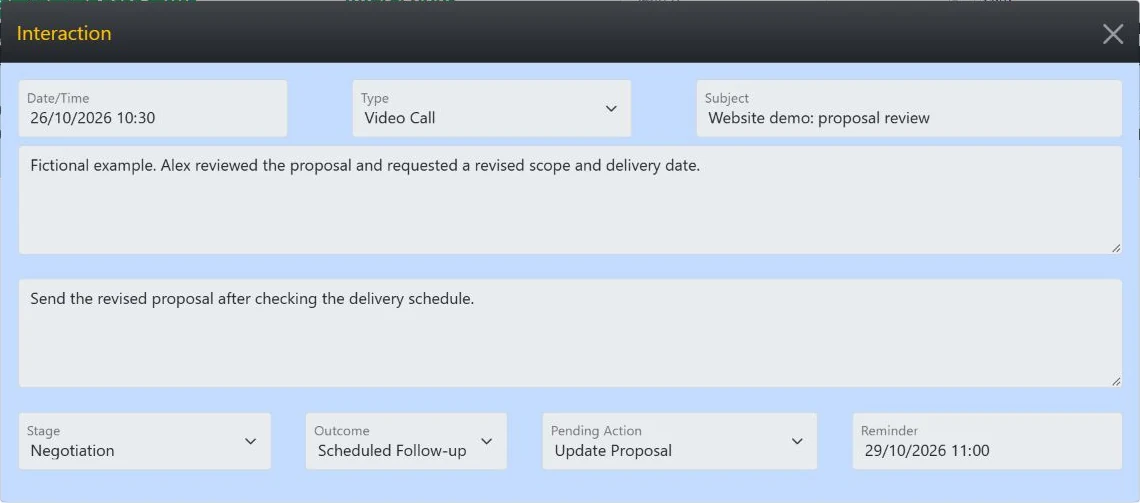
Després de revisar la proposta, obre les interaccions d’Alex: l’abast està acordat, però falta enviar la versió revisada. Tria l’acció pendent, afegeix les notes i fixa la data del recordatori.
Consulta els recordatoris quan preparis el seguiment. Després d’enviar la revisió, registra el resultat en una nova interacció i actualitza la propera acció, o elimina el recordatori si no queda res pendent.
La plantilla gratuïta ajuda a preparar participants, horaris, lloc, objectius i documents. Conté exemples ficticis, funciona de manera independent i no importa esdeveniments al CRM.
Preparar reunions i cites amb una plantilla i My Contacts Cloud · Català · 04:00
L’esdeveniment reserva una data o franja. El recordatori pertany a una interacció i indica quan fer-ne la propera acció.
Sí. Selecciona’ls des de Contactes i revisa la llista de l’esdeveniment. No s’envia una invitació externa automàticament.
Sí, movent l’esdeveniment o editant-ne dates i hores. Les vistes compatibles permeten ajustar-ne la durada.
Sí. Desa les dades admeses d’una reunió existent i utilitza el botó d’accés. El procés depèn del proveïdor.
No. Registra després el resultat en una interacció i afegeix la propera acció i el recordatori que calguin.
No. És un full independent per preparar-les. Els esdeveniments es creen a l’app.
Prova My Contacts Cloud durant 10 dies amb totes les funcions incloses. No cal targeta de pagament.