
Tag und Woche
Planen Sie mit Zeitfenstern Besprechungen oder reservieren Sie Zeit für eine Aufgabe.
Bereiten Sie Besprechungen mit Teilnehmern und Dokumenten vor. Halten Sie danach das Ergebnis und die nächste Aktion im Kontaktverlauf fest.
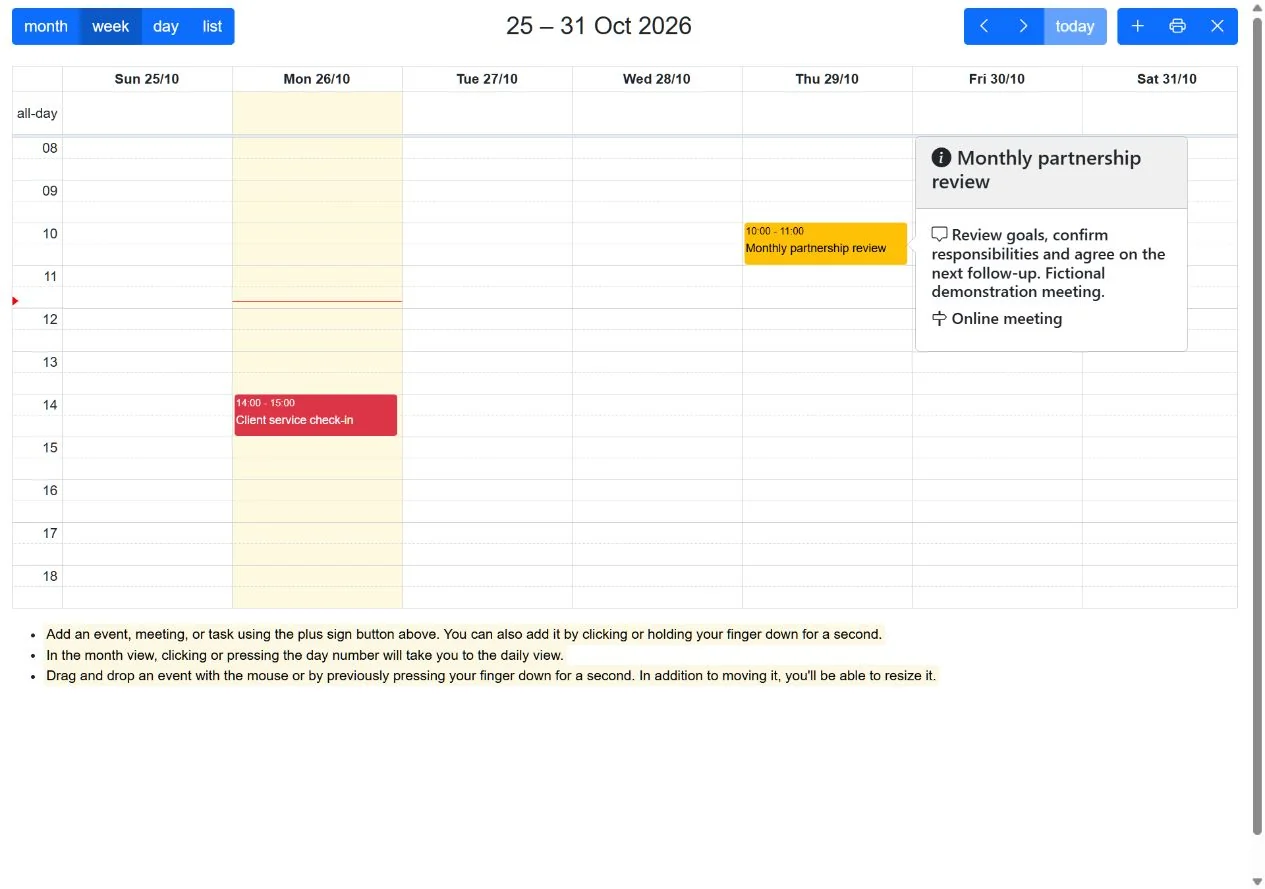
Ein CRM-Kalender verbindet geplante Arbeit mit den beteiligten Personen. In My Contacts Cloud legen Sie einen Termin mit Datum und Uhrzeit an, fügen Kontakte als Teilnehmer hinzu und hinterlegen Dokumente und Besprechungsdaten beim Termin.
| Element | Aufgabe |
|---|---|
| Kalendereintrag | Reserviert einen Tag oder Zeitraum für Besprechung, Besuch oder Aufgabe. |
| Interaktion | Hält ein Gespräch, sein Ergebnis und offene Aktionen fest. |
| Erinnerung | Datiert die nächste Aktion einer Interaktion für die Erinnerungsübersicht. |
Planen Sie mit Zeitfenstern Besprechungen oder reservieren Sie Zeit für eine Aufgabe.
Nutzen Sie die Monatsübersicht oder die Agenda als Liste der geplanten Termine.
Ziehen Sie einen Eintrag in ein anderes Zeitfenster oder bearbeiten Sie Datum und Uhrzeit. Unterstützte Ansichten erlauben auch das Anpassen der Dauer.
Stellen Sie sichtbare Stunden, Zeitraster und Wochenenden ein. Bei Bedarf können Sie den Kalender ausdrucken.
Öffnen Sie die passende Ansicht und wählen Sie einen Tag oder Zeitraum. Legen Sie Beginn und Ende fest.
Ergänzen Sie Titel, Ziel und Ort, etwa Angebotsbesprechung — Example Studio. Planen Sie eine Stunde ein, um den überarbeiteten Leistungsumfang zu besprechen.
Wählen Sie die Kontakte aus und prüfen Sie die Teilnehmerliste. Im Beispiel nimmt Alex Morgan an der Besprechung teil.
Speichern Sie den Termin. Ergänzen Sie Dateien im Dokumentbereich des Termins und gegebenenfalls die unterstützten Zugangsdaten einer bereits bestehenden Onlinebesprechung.
Verschieben oder bearbeiten Sie den Termin bei Änderungen. Prüfen Sie Datum, Dauer und Teilnehmer erneut.
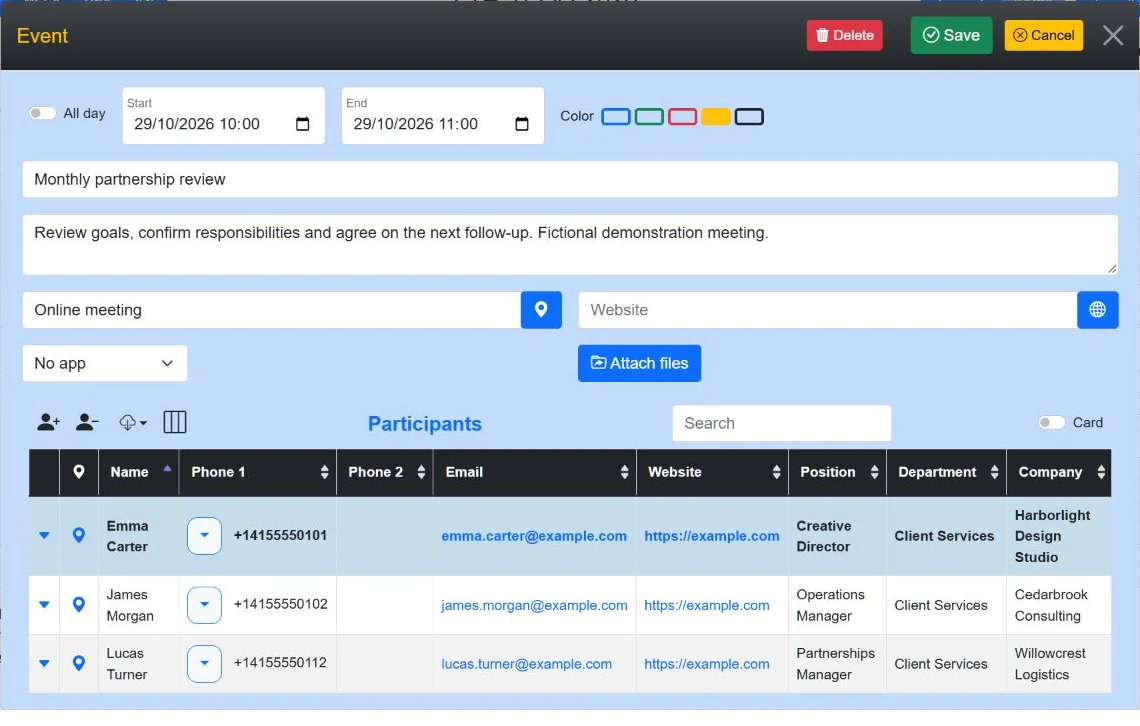
Dokumente zu Kontakten und Terminen werden in den jeweiligen Dokumentbereichen verwaltet. Hinterlegen Sie ein Angebot beim Termin, wenn es für diese Besprechung benötigt wird. Weitere Unterlagen zur Geschäftsbeziehung finden Sie in den Dokumenten des Kontakts.
Speichern Sie für Onlinebesprechungen die unterstützten Anbieterdaten und nutzen Sie die Zugangsschaltfläche. Meet und Zoom öffnen ihre Besprechungslinks. Teams öffnet Microsofts Beitrittsseite, auf der gegebenenfalls Besprechungs-ID und Kenncode benötigt werden.
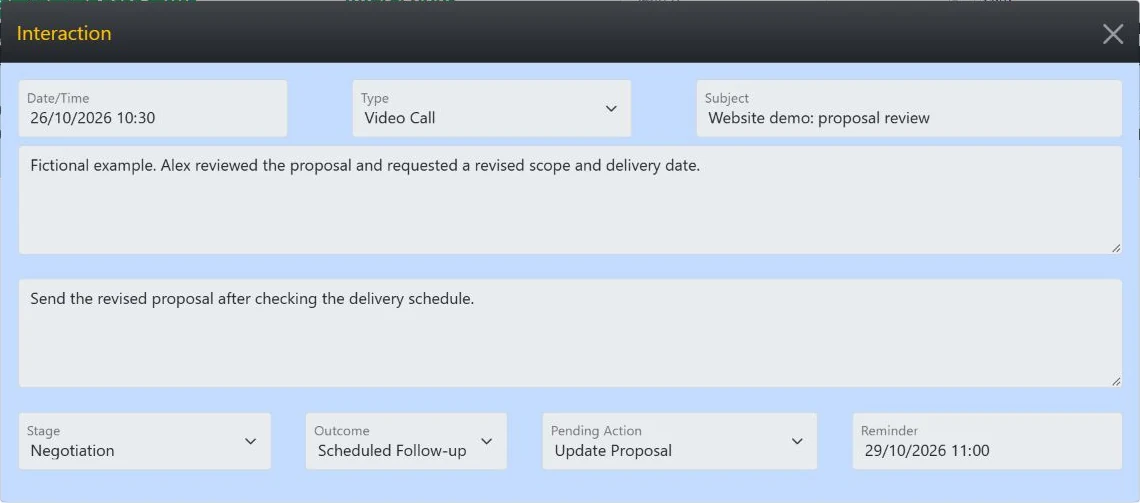
Öffnen Sie nach der Angebotsbesprechung Alex’ Interaktionen und halten Sie das Ergebnis fest: Der Leistungsumfang ist vereinbart, das überarbeitete Angebot muss noch versendet werden. Wählen Sie die offene Aktion, ergänzen Sie Notizen und setzen Sie ein Erinnerungsdatum.
Prüfen Sie die Erinnerungsübersicht bei Ihrer Tagesplanung. Nach dem Versand erfassen Sie das Ergebnis in einer neuen Interaktion. Aktualisieren Sie den nächsten Schritt oder entfernen Sie die Erinnerung, wenn nichts mehr offen ist.
Die kostenlose Vorlage hilft bei Teilnehmern, Zeiten, Ort, Zielen und Unterlagen. Sie enthält fiktive Beispiele und funktioniert unabhängig vom CRM. Sie importiert keine Kalendereinträge.
Besprechungen und Termine mit Vorlage und My Contacts Cloud planen · Deutsch · 03:46
Ein Termin reserviert einen Tag oder Zeitraum. Eine Erinnerung gehört zu einer Interaktion und datiert deren nächste Aktion.
Ja. Wählen Sie Kontakte aus und prüfen Sie die Teilnehmerliste. Eine externe Kalendereinladung wird dabei nicht automatisch versendet.
Ja, im Kalender oder durch Bearbeiten von Datum und Uhrzeit. Unterstützte Ansichten erlauben auch das Ändern der Dauer.
Ja. Hinterlegen Sie die unterstützten Zugangsdaten einer bestehenden Besprechung und nutzen Sie die Schaltfläche. Der Beitritt hängt vom Anbieter ab.
Nein. Erfassen Sie nach dem Termin das Ergebnis als Interaktion und ergänzen Sie bei Bedarf die nächste Aktion und Erinnerung.
Nein. Sie ist ein unabhängiges Arbeitsblatt zur Vorbereitung. Termine legen Sie in der App an.
Testen Sie My Contacts Cloud 10 Tage lang mit allen Funktionen. Ohne Kreditkarte.