
Il motivo
Un oggetto breve distingue una proposta, una domanda sulla consegna o una verifica del servizio.
Tieni insieme l’ultima conversazione, il suo esito e la prossima azione, così sai cosa è stato concordato prima di ricontattare la persona.
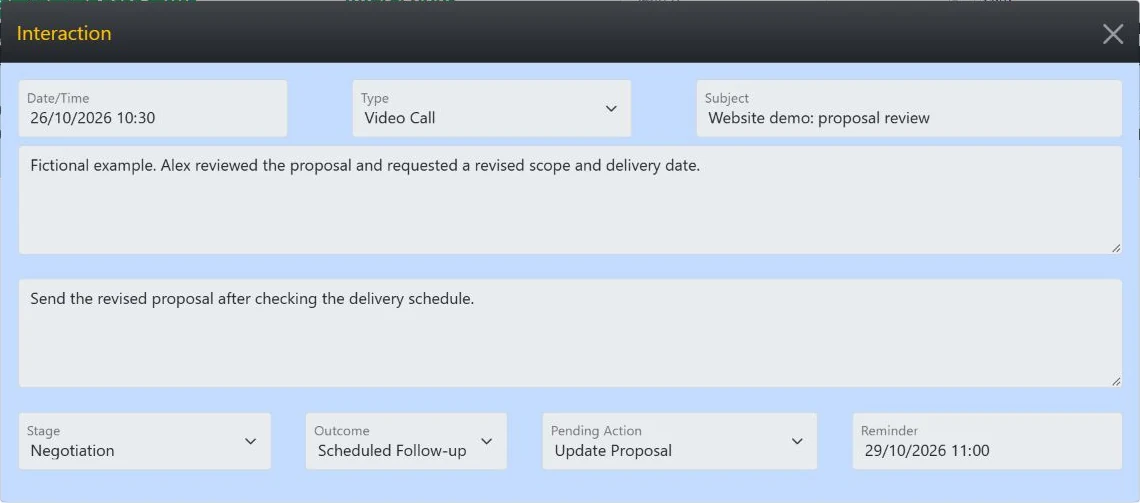
In My Contacts Cloud aggiungi un promemoria a un’interazione con un contatto. Registra l’accaduto, scegli l’azione da svolgere e imposta la data del promemoria. L’elenco raccoglie queste azioni per aiutarti a organizzare il lavoro successivo.
Alex Morgan di Example Studio chiede una proposta. Apri la scheda e aggiungi un’interazione con data, tipo, oggetto e note.
Registra gli accordi e le informazioni mancanti. Usa i campi fase ed esito per descrivere l’interazione.
Scegli un’azione concreta, come Inviare la proposta. Aggiungi le informazioni necessarie per permettere a te o a un collega di proseguire il lavoro.
Scegli la data della prossima azione e ritrovala nell’elenco dei promemoria.
Dopo l’invio, aggiungi una nuova interazione con l’esito. Aggiorna azione e data oppure elimina il promemoria se non serve altro.
Un oggetto breve distingue una proposta, una domanda sulla consegna o una verifica del servizio.
Annota decisioni e impegni senza trascrivere tutta la conversazione.
Per esempio: Chiamare per confermare la consegna o Inviare i dettagli aggiornati del progetto.
Sceglila in base agli accordi. Una nota senza azione e data rischia più facilmente di passare inosservata.
Controlla promemoria e riunioni, poi leggi l’ultima interazione prima di chiamare o scrivere. Nel team, concordate chi svolgerà ogni azione e lasciate note chiare.
Conserva i documenti nell’area del contatto o dell’evento a cui si riferiscono. Se serve, riserva un orario nel calendario e registra poi il risultato.
Il modello gratuito comprende contatto, responsabile, data prevista, priorità e stato. È indipendente, usa esempi fittizi e non genera avvisi automatici. Non importa interazioni o promemoria nel CRM.
Guarda il tutorial su follow-up e promemoria · Italiano · 04:40
In un’interazione del contatto, insieme all’azione da svolgere e alle note utili.
No. L’evento riserva tempo; il promemoria assegna una data alla prossima azione di un’interazione.
Oggetto, note rilevanti, esito e l’eventuale prossima azione con data di promemoria.
Questo procedimento aggiunge all’elenco un’azione con una data di promemoria. Non considerarlo un invio automatico di email o notifiche push.
Nello spazio condiviso il team può consultare le informazioni e lo storico del contatto. Concordate chi svolgerà la prossima azione e lasciate note chiare.
No. Il CSV è un foglio indipendente. Interazioni e promemoria si creano nell’app.
Prova My Contacts Cloud per 10 giorni con tutte le funzioni incluse. Non serve una carta di pagamento.