
Recordatorios CRM de seguimiento conectados al contexto del contacto
Recordatorios CRM de seguimiento: qué deberían ayudarte a hacer
Si estás buscando recordatorios CRM de seguimiento, el objetivo real no es solo fijar un aviso. Es mantener llamadas, emails, reuniones y próximos pasos unidos al contacto correcto, para que el seguimiento sea un flujo repetible y no una tarea de memoria.
Registrar interacciones en el contacto correcto
Registra llamadas, emails y reuniones dentro de la ficha del contacto correspondiente en lugar de repartir el seguimiento entre varias herramientas.
Definir el siguiente paso antes de pasar al siguiente contacto
Guarda el resultado y decide la próxima acción mientras la conversación sigue fresca, para que el seguimiento quede claro y consistente.
Mantener visibles los recordatorios diarios
Usa una vista dedicada de recordatorios para ver el seguimiento pendiente por fecha en lugar de perseguir cabos sueltos entre correos y notas.
Ejecutar el seguimiento desde el mismo contexto CRM
Abre el recordatorio, contacta con la persona, registra el resultado y programa lo siguiente sin salir del flujo del CRM.
Qué cambia cuando los recordatorios y el historial viven dentro del CRM
Los recordatorios CRM de seguimiento no son solo alertas. Mantienen cada interacción, resultado y próximo paso unidos a la ficha del contacto correspondiente.
- El historial permanece unido al contacto: llamadas, emails, reuniones y notas no se pierden entre bandejas de entrada o archivos separados.
- Los siguientes pasos se vuelven consistentes: cada interacción puede cerrar con resultado, estado y acción siguiente bien definidos.
- El seguimiento diario es más fácil de ejecutar: la vista de recordatorios muestra qué toca hoy, qué está vencido y qué viene después.
Qué conviene buscar en unos recordatorios CRM de seguimiento
La configuración más útil no es la que genera más avisos, sino la que permite registrar interacciones, definir próximos pasos y trabajar el seguimiento diario sin perder contexto.
Llamadas, emails y reuniones registradas con contexto
Mantén cada interacción unida al contacto correcto con notas, fecha y detalle útil para el seguimiento.
Estado, resultado y siguiente paso por interacción
Impulsa el seguimiento con un resultado claro y la siguiente acción definida en vez de dejar conversaciones a medias.
Vista diaria de recordatorios para el trabajo pendiente
Revisa lo que toca hoy, lo atrasado y lo que viene después desde una sola lista operativa de seguimiento.
Acciones rápidas, búsqueda y exportación
Llama, escribe, busca, filtra y exporta el historial de recordatorios sin romper el flujo del CRM.
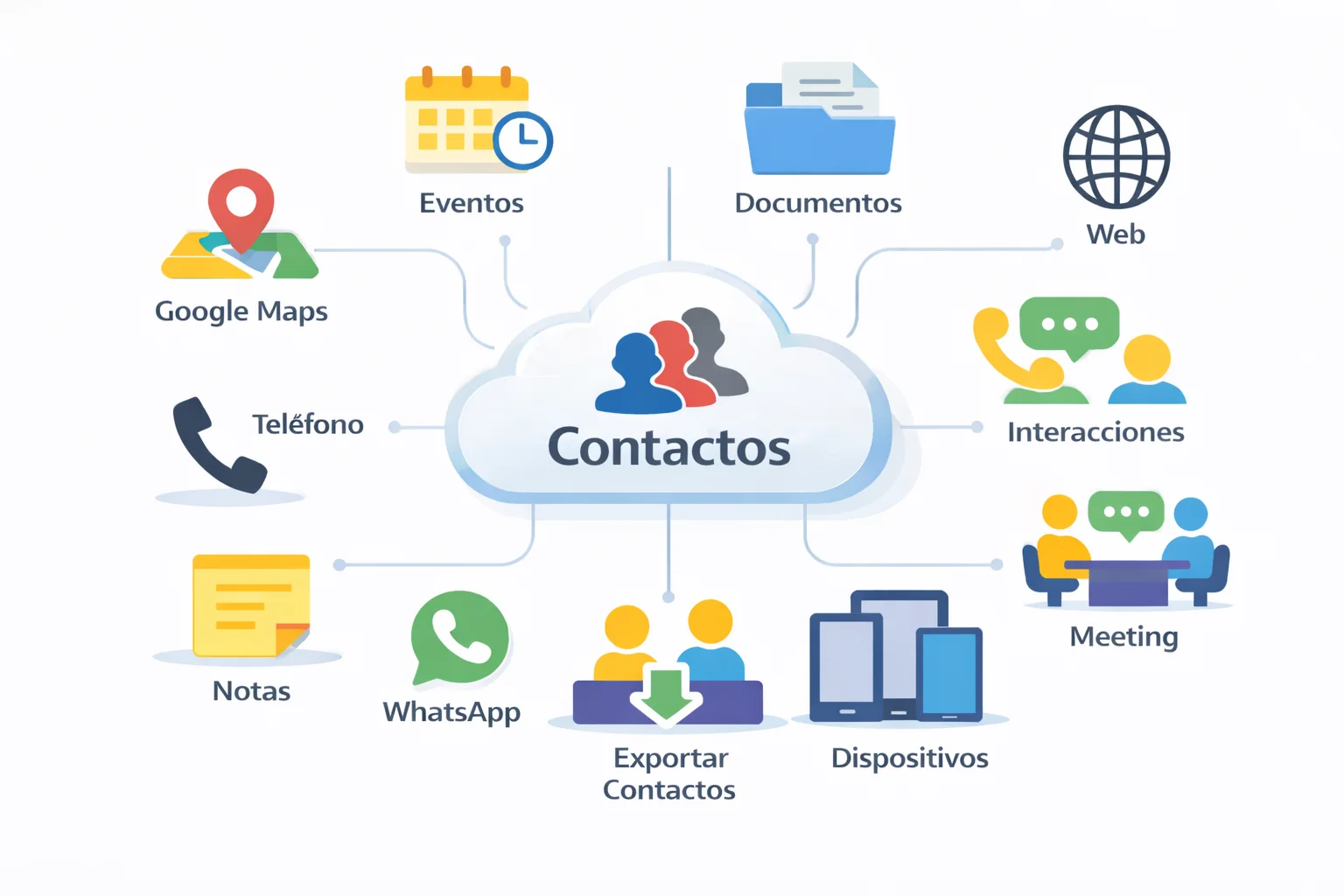
Casos habituales de uso de recordatorios CRM de seguimiento
Seguimiento comercial, renovaciones, revisiones de cuenta, devoluciones de llamada de soporte y acciones de prospección son más fáciles de gestionar cuando los recordatorios permanecen ligados al flujo del contacto.
En lugar de dejar el siguiente paso en el correo o en notas sueltas, el equipo puede registrar el resultado, programar el recordatorio y seguir trabajando desde la misma ficha CRM.
Explora: CRM de contactos cloud | Calendario CRM | Gestión documental CRM | Precios | Exportar contactos de Excel a un CRM | Contactos de Google y Outlook en un CRM | CRM vs hojas de cálculo
Cómo usan los equipos los recordatorios CRM de seguimiento en el trabajo diario
Un flujo práctico de seguimiento en CRM suele verse así.
1. Registrar la interacción desde el contacto correcto
Parte de la ficha del contacto y guarda la llamada, el email o la reunión con notas mientras la conversación sigue reciente.
2. Guardar el resultado y definir el siguiente paso
Después de cada interacción, registra el resultado y decide la siguiente acción para que el seguimiento quede claro antes de continuar.
3. Fijar la fecha del recordatorio y revisar la lista diaria
Añade la fecha u hora del recordatorio y usa la vista de recordatorios para ver qué toca hoy y qué viene después.
4. Ejecutar el seguimiento y programar lo siguiente
Abre el recordatorio, contacta con la persona, registra el resultado y crea el siguiente recordatorio si la relación necesita otro paso.
Preguntas frecuentes sobre recordatorios CRM de seguimiento
Respuestas rápidas sobre cómo registrar interacciones, definir próximos pasos y trabajar el seguimiento diario desde una sola vista de recordatorios del CRM.
Los recordatorios CRM de seguimiento ayudan a definir la siguiente acción después de cada llamada, email o reunión y a asignar una fecha de recordatorio, para que el seguimiento sea un flujo repetible y no una tarea de memoria.
Un recordatorio útil suele incluir el contacto, el tipo de interacción, notas, resultado, siguiente acción y la fecha u hora en la que debería producirse el seguimiento.
Sí. Un flujo de seguimiento CRM debería permitir registrar llamadas, emails y reuniones y asociar inmediatamente la siguiente acción a la misma ficha del contacto.
La vista diaria agrupa el seguimiento pendiente por fecha de recordatorio y muestra el contacto, la siguiente acción y el contexto clave para que el equipo trabaje desde una única lista operativa.
Sí. Cada interacción puede incluir un estado, un resultado y una siguiente acción, para que la situación comercial y el seguimiento se mantengan consistentes entre contactos activos.
Resultan más útiles cuando el recordatorio debe seguir conectado al contacto, al historial de interacciones y al resultado de la última conversación en lugar de quedarse aislado en otra herramienta de tareas.