
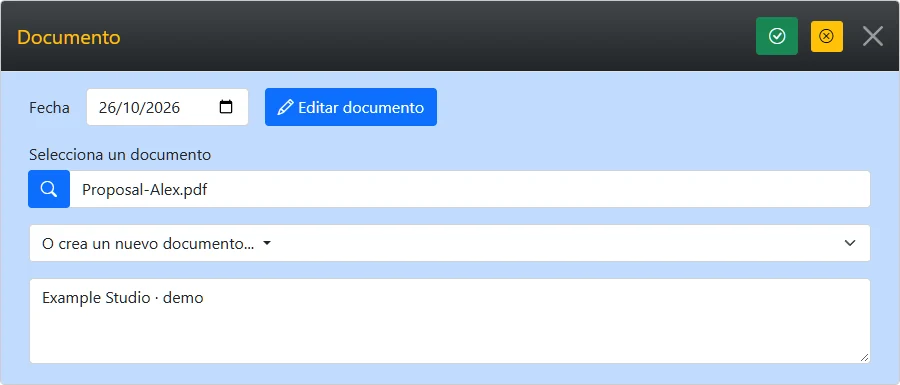
Gestión documental CRM conectada al contexto del contacto
Gestión documental CRM: en qué debería ayudarte
Si buscas gestión documental CRM, el objetivo real no es solo subir archivos. Es mantener contratos, propuestas y documentos de clientes vinculados al contacto correcto y a la actividad correcta, para que el equipo pueda encontrarlos y usarlos sin buscar entre carpetas, correos o unidades compartidas.
Mantén documentos con el contacto correcto
Guarda propuestas, contratos, informes y archivos de clientes dentro de la ficha de contacto a la que pertenecen.
Vincula archivos a reuniones y seguimiento
Guarda los archivos del cliente en los documentos del contacto y los de una reunión concreta en los documentos del evento. Comprueba en qué apartado estás antes de añadir un archivo.
Encuentra el archivo correcto rápido
Usa búsqueda, ordenación, filtros y vista previa para llegar al documento que necesitas sin navegar por carpetas.
Trabaja con documentos en contexto
Descarga copias o edita archivos compatibles online manteniendo la versión actualizada vinculada al registro del CRM.
Qué cambia cuando los documentos viven dentro del CRM
La gestión documental CRM no va solo de almacenar archivos. Mantiene los documentos unidos a la ficha del contacto y a la actividad a la que pertenecen.
- Los archivos siguen unidos a personas y eventos: propuestas, contratos, informes y adjuntos no viven en carpetas desconectadas.
- La búsqueda se vuelve más rápida: busca, ordena, filtra y previsualiza documentos en lugar de adivinar dónde se guardó un archivo.
- El equipo trabaja desde una única fuente de verdad: reuniones, notas, archivos y próximos pasos permanecen en el mismo flujo del CRM.
Qué buscar en una gestión documental CRM
La configuración más útil de gestión documental CRM no es la que tiene más almacenamiento. Es la que ayuda al equipo a guardar, encontrar y trabajar con archivos de clientes sin perder el contexto del contacto.
Documentos vinculados a contactos y eventos
Añade propuestas, contratos y archivos del cliente en los documentos del contacto o del evento, según corresponda.
Documentos de contactos y eventos
Los documentos de contactos y eventos se gestionan por separado. Abre el apartado correspondiente para añadir un archivo o trabajar con él.
Busca, ordena y filtra en una sola tabla
Encuentra el archivo correcto por nombre, fecha, contacto o notas en lugar de rebuscar entre carpetas y correos.
Previsualiza, descarga y edita online
Abre vistas previas, descarga copias y edita archivos compatibles de Office o LibreOffice sin perder el contexto del CRM.
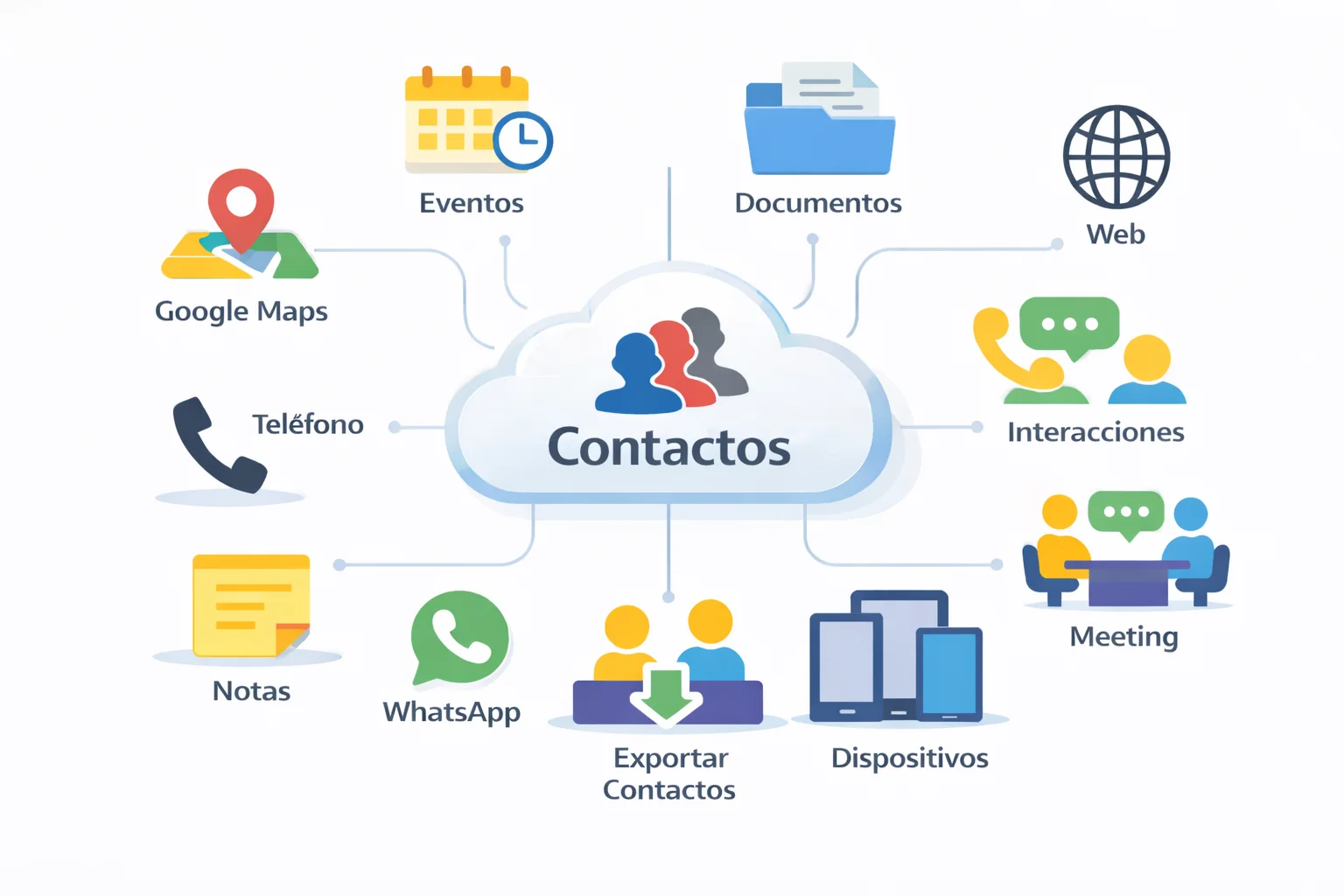
Casos de uso habituales en la gestión documental CRM
Propuestas comerciales, presupuestos, packs de onboarding, contratos, informes de clientes y archivos de soporte se gestionan mejor cuando los documentos permanecen ligados al flujo del contacto.
También puedes mantener los documentos vinculados a las reuniones y eventos del calendario a los que pertenecen, para abrir el archivo correcto desde el contexto correcto.
Explora: CRM de contactos en la nube | Calendario CRM | Recordatorios de seguimiento | Precios | Exportar contactos de Excel a un CRM | Contactos de Google y Outlook en un CRM | CRM vs hojas de cálculo
Cómo usan los equipos la gestión documental CRM en el trabajo diario
Un flujo práctico de gestión documental CRM suele verse así.
1. Sube o crea el documento desde el contacto correcto
Empieza desde la ficha del contacto y añade la propuesta, contrato, informe o adjunto donde debe estar desde el principio.
2. Prepara los documentos del evento
Al preparar una reunión, abre los documentos del evento y añade allí los archivos necesarios. Consulta por separado los documentos del contacto.
3. Busca, previsualiza o edita cuando lo necesites
Usa la tabla de documentos para encontrar rápido el archivo correcto, abrir una vista previa, descargar una copia o editar archivos compatibles online.
4. Continúa el seguimiento desde la misma ficha
Después de la reunión o tarea, el documento sigue viviendo en el mismo contexto del CRM junto con notas, recordatorios y próximos pasos.
Preguntas frecuentes sobre gestión documental CRM
Respuestas rápidas sobre cómo almacenar, vincular y encontrar documentos dentro de un CRM.
La gestión documental en un CRM mantiene propuestas, contratos y archivos de clientes unidos a la ficha de contacto a la que pertenecen. Así resulta más fácil encontrar y usar documentos que cuando están repartidos entre unidades, correos y notas de reuniones.
Sí. Puedes añadir documentos a contactos o eventos en sus respectivos apartados. Un archivo añadido a un contacto no se asocia automáticamente a un evento, ni al revés.
Usa la tabla de documentos para buscar por nombre de archivo o notas, ordenar por fecha o contacto y abrir una vista previa antes de descargar o editar.
Sí. Puedes previsualizar y editar archivos compatibles de Office y LibreOffice online manteniendo la versión actualizada vinculada al registro del CRM.
Sí. Puedes descargar documentos cuando lo necesites y mantener exportaciones o copias de seguridad de tus datos para portabilidad, informes y controles internos.
Resulta más útil cuando los documentos deben permanecer conectados a contactos, reuniones, notas y seguimiento en lugar de vivir en carpetas genéricas sin contexto de cliente.