
CRM-Follow-up-Erinnerungen mit Kontaktkontext
CRM-Follow-up-Erinnerungen: wobei sie helfen sollten
Wenn Sie nach CRM-Follow-up-Erinnerungen suchen, geht es nicht nur darum, eine Erinnerung zu setzen. Es geht darum, Anrufe, E-Mails, Meetings und nächste Schritte mit dem richtigen Kontakt zu verknüpfen, damit Follow-up zu einem wiederholbaren Ablauf statt zu einer Gedächtnisaufgabe wird.
Interaktionen beim richtigen Kontakt erfassen
Erfassen Sie Anrufe, E-Mails und Meetings in der passenden Kontaktakte, statt das Follow-up über mehrere Werkzeuge zu verteilen.
Den nächsten Schritt festlegen, bevor Sie weitermachen
Speichern Sie Ergebnis und nächste Aktion, solange das Gespräch noch frisch ist, damit das Follow-up klar und konsistent bleibt.
Tägliche Erinnerungen sichtbar halten
Nutzen Sie eine eigene Erinnerungsansicht, um offene Follow-ups nach Datum zu sehen, statt offenen Punkten in Postfächern oder Notizen hinterherzulaufen.
Follow-up im selben CRM-Kontext ausführen
Öffnen Sie die Erinnerung, kontaktieren Sie die Person, protokollieren Sie das Ergebnis und planen Sie den nächsten Schritt, ohne den CRM-Ablauf zu verlassen.
Was sich ändert, wenn Erinnerungen und Verlauf im CRM liegen
CRM-Follow-up-Erinnerungen sind nicht nur Warnhinweise. Sie halten jede Interaktion, jedes Ergebnis und jeden nächsten Schritt in der passenden Kontaktakte zusammen.
- Der Verlauf bleibt am Kontakt: Anrufe, E-Mails, Meetings und Notizen verschwinden nicht in getrennten Postfächern oder Dateien.
- Nächste Schritte werden konsistent: Jede Interaktion kann mit Ergebnis, Status und nächster Aktion sauber abgeschlossen werden.
- Tägliches Follow-up lässt sich leichter abarbeiten: Die Erinnerungsansicht zeigt, was heute ansteht, was überfällig ist und was als Nächstes kommt.
Worauf es bei CRM-Follow-up-Erinnerungen ankommt
Die nützlichste Konfiguration ist nicht die mit den meisten Benachrichtigungen, sondern die, mit der Teams Interaktionen erfassen, nächste Schritte definieren und tägliches Follow-up ohne Kontextverlust bearbeiten können.
Anrufe, E-Mails und Meetings mit Kontext protokolliert
Halten Sie jede Interaktion mit Notizen, Datum und relevantem Follow-up-Detail am richtigen Kontakt fest.
Status, Ergebnis und nächste Aktion pro Interaktion
Bringen Sie das Follow-up mit einem klaren Ergebnis und der nächsten definierten Aktion voran, statt Gespräche halb offen zu lassen.
Tägliche Erinnerungsansicht für offene Arbeit
Sehen Sie in einer einzigen operativen Liste, was heute fällig, überfällig oder als Nächstes geplant ist.
Schnellaktionen, Suche und Export
Anrufen, schreiben, suchen, filtern und den Erinnerungsverlauf exportieren, ohne den CRM-Ablauf zu unterbrechen.
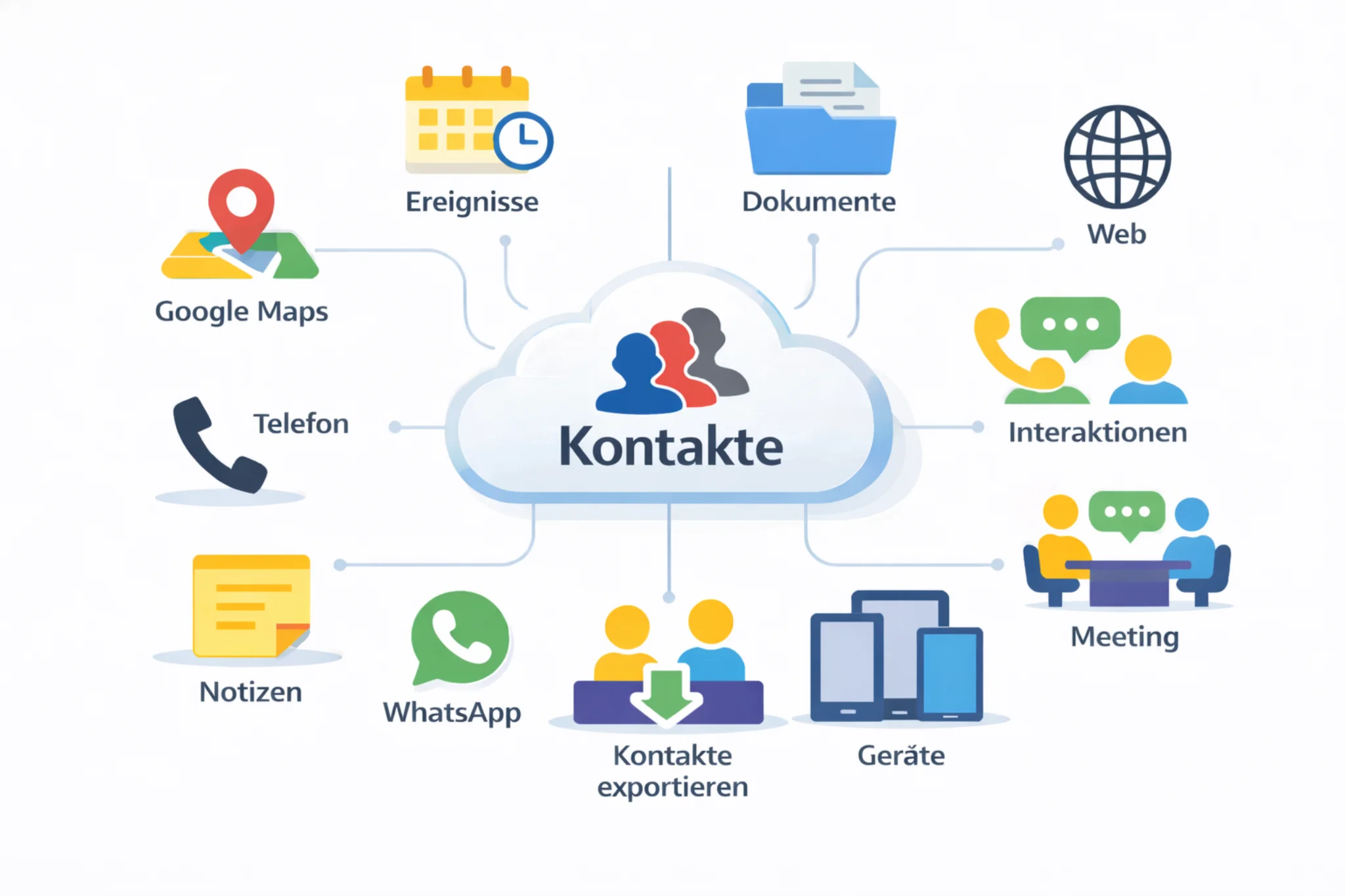
Häufige Einsatzfälle für CRM-Follow-up-Erinnerungen
Vertriebs-Follow-up, Verlängerungen, Account-Check-ins, Support-Rückrufe und Outreach lassen sich leichter steuern, wenn Erinnerungen am Kontaktablauf hängen bleiben.
Statt den nächsten Schritt in E-Mails oder losen Notizen zu lassen, kann das Team das Ergebnis protokollieren, die Erinnerung planen und direkt aus derselben CRM-Akte weiterarbeiten.
Mehr ansehen: Cloud-Kontakt-CRM | CRM-Kalender | CRM-Dokumentenmanagement | Preise | Kontakte aus Excel in ein CRM exportieren | Google- und Outlook-Kontakte in einem CRM | CRM vs. Tabellen
Wie Teams CRM-Follow-up-Erinnerungen im Alltag nutzen
Ein praktikabler CRM-Follow-up-Ablauf sieht oft so aus.
1. Die Interaktion beim richtigen Kontakt erfassen
Starten Sie in der Kontaktakte und speichern Sie Anruf, E-Mail oder Meeting mit Notizen, solange das Gespräch noch frisch ist.
2. Ergebnis festhalten und den nächsten Schritt definieren
Speichern Sie nach jeder Interaktion das Ergebnis und wählen Sie die nächste Aktion, damit das Follow-up klar bleibt, bevor Sie weitermachen.
3. Erinnerungsdatum setzen und die Tagesliste prüfen
Legen Sie Datum oder Uhrzeit der Erinnerung fest und nutzen Sie die Erinnerungsansicht, um zu sehen, was heute und als Nächstes ansteht.
4. Follow-up ausführen und den nächsten Schritt planen
Öffnen Sie die Erinnerung, kontaktieren Sie die Person, protokollieren Sie das Ergebnis und erstellen Sie die nächste Erinnerung, wenn die Beziehung einen weiteren Schritt braucht.
Häufige Fragen zu CRM-Follow-up-Erinnerungen
Kurze Antworten dazu, wie Interaktionen erfasst, nächste Schritte definiert und tägliches Follow-up aus einer einzigen CRM-Erinnerungsansicht heraus bearbeitet werden.
CRM-Follow-up-Erinnerungen helfen Teams dabei, nach jedem Anruf, jeder E-Mail oder jedem Meeting die nächste Aktion festzulegen und ein Erinnerungsdatum zuzuweisen, damit Follow-up zu einem wiederholbaren Ablauf statt zu einer Gedächtnisaufgabe wird.
Eine nützliche Erinnerung enthält meist den Kontakt, die Art der Interaktion, Notizen, Ergebnis, nächste Aktion und das Datum oder die Uhrzeit, zu der das Follow-up stattfinden soll.
Ja. Ein CRM-Follow-up-Ablauf sollte es ermöglichen, Anrufe, E-Mails und Meetings zu erfassen und die nächste Aktion sofort mit derselben Kontaktakte zu verknüpfen.
Die tägliche Ansicht gruppiert offene Follow-ups nach Erinnerungsdatum und zeigt Kontakt, nächste Aktion und den wichtigsten Kontext, damit das Team aus einer einzigen operativen Liste arbeitet.
Ja. Jede Interaktion kann einen Status, ein Ergebnis und eine nächste Aktion enthalten, damit Vertriebsstand und Follow-up über aktive Kontakte hinweg konsistent bleiben.
Sie werden besonders nützlich, wenn die Erinnerung mit dem Kontakt, dem Interaktionsverlauf und dem Ergebnis des letzten Gesprächs verbunden bleiben muss, statt isoliert in einem anderen Aufgabenwerkzeug zu liegen.