
Gestão de documentos no CRM
Ligue contratos, propostas e arquivos de clientes a contatos, reuniões e follow-up num único CRM
A gestão de documentos em um CRM mantém cada arquivo vinculado ao contato e à atividade correspondentes. Assim, a equipe encontra, consulta e utiliza contratos, propostas e outros documentos sem procurar em unidades de armazenamento, caixas de entrada e pastas separadas.
Ver como funciona Iniciar teste gratuito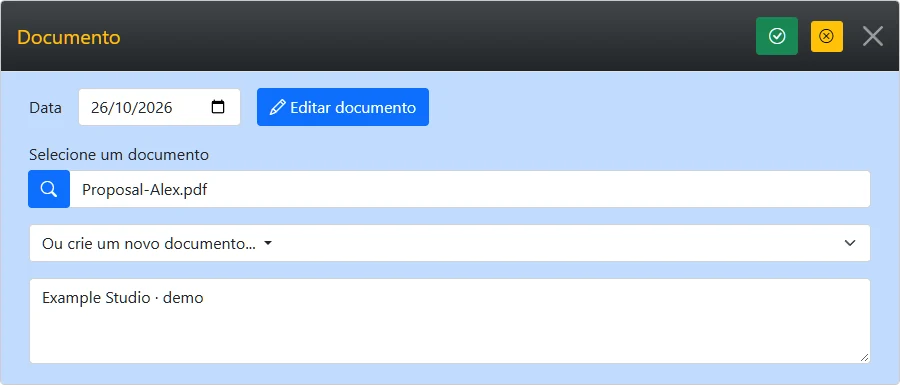
Gestão documental CRM ligada ao contexto do contato
Gestão de documentos no CRM: como deve ajudar
Se você procura gestão documental CRM, o objetivo real não é apenas enviar arquivos. É manter contratos, propostas e documentos de clientes ligados ao contato certo e à atividade certa, para que as equipes os encontrem e utilizem sem procurar em pastas, emails ou espaços compartilhados.
Adicione arquivos de até 10 MB do dispositivo, Google Drive, OneDrive ou Dropbox preservando o formato original. Google Docs, Sheets e Slides tornam-se cópias DOCX, XLSX e PPTX. Os originais permanecem intactos. Veja como adicionar documentos.
GestiónPYME Office
Google Docs, Sheets e Slides são importados como DOCX, XLSX e PPTX, respectivamente. Google Drawings é importado como PDF. Os originais do Google permanecem intactos.
Os arquivos importados mantêm o formato e o conteúdo originais. Os documentos já salvos no MCC não são convertidos. Arquivos compatíveis do Microsoft Office e OpenDocument podem ser editados no GestiónPYME Office. Confira layouts complexos e funções avançadas antes de compartilhar.
Criar um documento no MCC
Crie um documento Word (DOCX), uma planilha Excel (XLSX) ou uma apresentação PowerPoint (PPTX). São as opções padrão; Writer (ODT), Calc (ODS) e Impress (ODP) continuam disponíveis como alternativas OpenDocument. O GestiónPYME Office abre em uma janela separada.
Baixar e consultar sem editar
Clique no nome do arquivo na lista para baixar a cópia salva. Use a opção de visualização, representada pelo ícone de tela, para abrir o visualizador em modo somente leitura. Os formatos compatíveis abrem no GestiónPYME Office, incluindo arquivos Office e OpenDocument, PDF, RTF, Markdown, HTML, TXT e CSV. As opções de impressão e exportação, incluindo PDF, dependem do tipo de documento. A consulta e a exportação não alteram a cópia salva no MCC.
RTF, Markdown, HTML, TXT, CSV e outros formatos semelhantes mantêm o formato ao serem importados. Se forem compatíveis, podem ser consultados em modo somente leitura no GestiónPYME Office. A importação não habilita a edição; essa possibilidade deve ser analisada separadamente para cada formato.
Editar, salvar e conferir o resultado
- Salve primeiro o documento importado. O formato original é preservado; documentos nativos do Google são exportados para formatos do Microsoft Office.
- Abra a ficha e escolha Editar documento. O GestiónPYME Office abre em uma janela separada.
- Salve as alterações no GestiónPYME Office e feche a janela. Depois escolha Guardar na ficha do MCC.
- Abra novamente o documento com a opção de visualização para conferir a cópia salva em modo somente leitura. Depois você pode baixá-la ou selecioná-la como anexo de um e-mail.
Abra novamente o arquivo salvo com a opção de visualização e confira o conteúdo em modo somente leitura. A data e a descrição são alteradas na ficha do MCC. A edição da cópia do MCC nunca altera o original do dispositivo ou da nuvem.
Depois de salvar e fechar o GestiónPYME Office, escolha Criar cópia PDF na ficha. O MCC salva a ficha e cria um PDF independente no mesmo espaço documental, com a mesma data e descrição. Um número preserva os arquivos existentes. Alterações posteriores não atualizam o PDF.
Selecione um documento na tabela e use o quinto botão, Duplicar documento, depois de Ver documento. O MCC cria uma ficha independente com conteúdo salvo, formato, data e descrição, sem alterar o original. Um número preserva os arquivos existentes. Também é possível duplicar PDF, imagens e outros formatos não editáveis.
A aba Ajuda do GestiónPYME Office permite reiniciar o tour de boas-vindas, que usa o idioma selecionado no MCC.
Mantenha documentos com o contato certo
Guarde propostas, contratos, relatórios e arquivos de clientes dentro da ficha de contato a que pertencem.
Ligue arquivos a reuniões e follow-up
Guarde os arquivos do cliente nos documentos do contato e os de uma reunião específica nos documentos do evento. Confira qual área está aberta antes de adicionar um arquivo.
Encontre rapidamente o arquivo certo
Use pesquisa, ordenação, filtros e visualização para chegar ao documento de que precisa sem navegar por pastas.
Trabalhe os documentos no contexto certo
Baixe cópias ou edite arquivos compatíveis online mantendo a versão atualizada ligada ao registro do CRM.
O que muda quando os documentos vivem dentro do CRM
A gestão documental CRM não é apenas armazenamento. Mantém os arquivos ligados à ficha do contato e à atividade a que pertencem.
- Os arquivos ficam ligados a pessoas e eventos: propostas, contratos, relatórios e anexos não vivem em pastas desligadas.
- A pesquisa torna-se mais rápida: pesquise, ordene, filtre e pré-visualize documentos em vez de adivinhar onde um arquivo foi guardado.
- As equipes trabalham a partir de uma única fonte de verdade: reuniões, notas, arquivos e próximos passos ficam no mesmo fluxo CRM.
O que procurar numa gestão documental CRM
A configuração de gestão documental CRM mais útil não é a que tem mais armazenamento. É a que ajuda as equipes a guardar, encontrar e trabalhar arquivos de clientes mantendo intacto o contexto do contato.
Documentos ligados a contatos e eventos
Adicione propostas, contratos e arquivos do cliente nos documentos do contato ou do evento, conforme a finalidade.
Documentos de contatos e eventos
Os documentos dos contatos e os dos eventos são gerenciados separadamente. Abra a área correspondente para adicionar um arquivo ou trabalhar nele.
Pesquise, ordene e filtre numa única tabela
Encontre o arquivo certo por nome, data, contato ou notas em vez de procurar em pastas e conversas de e-mail.
Pré-visualize, baixe e edite online
Abra pré-visualizações, baixe cópias e edite arquivos Office ou LibreOffice compatíveis sem perder o contexto CRM.

Casos de uso comuns da gestão documental CRM
Propostas comerciais, orçamentos, packs de onboarding, contratos, relatórios de clientes e anexos de suporte são mais fáceis de gerenciar quando os documentos ficam ligados ao fluxo do contato.
Você também pode manter os documentos ligados às reuniões e aos eventos de calendário a que pertencem, para abrir o arquivo certo a partir do contexto certo.
Explore: CRM na nuvem de contatos | Calendário CRM | Lembretes de follow-up | Preços | Exportar contatos do Excel para um CRM | Contatos Google e Outlook num CRM | CRM vs planilhas
Como as equipes usam a gestão documental CRM no trabalho diário
Um fluxo prático de gestão documental CRM costuma ser assim.
1. Envie ou crie o documento a partir do contato certo
Comece na ficha do contato e adicione a proposta, contrato, relatório ou anexo onde ele deve ficar desde o início.
2. Prepare os documentos do evento
Ao preparar uma reunião, abra os documentos do evento e adicione os arquivos necessários ali. Consulte separadamente os documentos do contato.
3. Pesquise, pré-visualize ou edite quando precisar
Use a tabela de documentos para encontrar rapidamente o arquivo certo, abrir uma visualização, baixar uma cópia ou editar arquivos compatíveis online.
4. Continue o follow-up a partir da mesma ficha
Depois da reunião ou tarefa, o documento continua no mesmo contexto CRM juntamente com notas, lembretes e próximos passos.
Perguntas frequentes sobre gestão documental CRM
Respostas rápidas sobre como guardar, ligar e encontrar documentos dentro de um CRM.
A gestão documental num CRM mantém propostas, contratos e arquivos de clientes ligados à ficha de contato a que pertencem. Isso torna os documentos mais fáceis de encontrar e usar do que quando estão espalhados por drives, emails e notas de reuniões.
Sim. Você pode adicionar documentos a contatos ou eventos nas respectivas áreas. Um arquivo adicionado ao contato não é vinculado automaticamente a um evento, nem o contrário.
Use a tabela de documentos para pesquisar por nome do arquivo ou notas, ordenar por data ou contato e abrir uma visualização antes de baixar ou editar.
Sim. Você pode visualizar e editar arquivos Office e LibreOffice compatíveis online mantendo a versão atualizada ligada ao registro do CRM.
Sim. Pode baixar documentos quando precisar e manter exportações ou cópias de segurança dos seus dados para portabilidade, relatórios e controlos internos.
Torna-se mais útil quando os documentos precisam de ficar ligados a contatos, reuniões, notas e follow-up em vez de viverem em pastas genéricas sem contexto de cliente.
Adicione arquivos de até 10 MB do dispositivo, Google Drive, OneDrive ou Dropbox preservando o formato original. Google Docs, Sheets e Slides tornam-se cópias DOCX, XLSX e PPTX. Os originais permanecem intactos.
A conta usada para entrar no MCC não limita os serviços de armazenamento disponíveis. Você pode entrar com Google e selecionar um arquivo do OneDrive com uma conta Microsoft, ou fazer o contrário. A conta do serviço pode ter outro endereço de e-mail; autorizá-la não altera sua conta nem seu espaço de trabalho no MCC.
O limite é de 10 MB por arquivo. As cópias salvas ocupam parte do espaço de armazenamento compartilhado incluído no plano.
Escolha Dispositivo para procurar os arquivos disponíveis no seletor do computador ou celular. O iCloud Drive e outros locais na nuvem podem aparecer se estiverem configurados no dispositivo; não é necessário entrar no MCC com Apple para usá-los.
RTF, Markdown, HTML, TXT, CSV e outros formatos semelhantes mantêm o formato ao serem importados. Se forem compatíveis, podem ser consultados em modo somente leitura no GestiónPYME Office. A importação não habilita a edição; essa possibilidade deve ser analisada separadamente para cada formato.