
CRM-Dokumentenmanagement mit Kontaktkontext
CRM-Dokumentenmanagement: Wobei es helfen sollte
Wenn Sie nach CRM-Dokumentenmanagement suchen, geht es nicht nur darum, Dateien hochzuladen. Es geht darum, Verträge, Angebote und Kundendokumente mit dem richtigen Kontakt und der richtigen Aktivität zu verknüpfen, damit Teams sie finden und nutzen können, ohne Ordner, E-Mails oder geteilte Ablagen zu durchsuchen.
Dokumente mit dem richtigen Kontakt verknüpfen
Speichern Sie Angebote, Verträge, Berichte und Kundendateien in dem Kontaktdatensatz, zu dem sie gehören.
Dateien mit Terminen und Follow-up verbinden
Ordnen Sie dasselbe Dokument dem richtigen Kontakt, Termin, der Aufgabe oder dem Ereignis zu, statt es auf mehrere Tools zu verteilen.
Die richtige Datei schnell finden
Nutzen Sie Suche, Sortierung, Filter und Vorschau, um ohne Ordnernavigation direkt zum richtigen Dokument zu gelangen.
Dokumente im richtigen Kontext bearbeiten
Laden Sie Kopien herunter oder bearbeiten Sie unterstützte Dateien online, während die aktuelle Version mit dem CRM-Datensatz verknüpft bleibt.
Was sich ändert, wenn Dokumente im CRM liegen
CRM-Dokumentenmanagement bedeutet nicht nur Speicherung. Dateien bleiben mit dem Kontaktdatensatz und der Aktivität verknüpft, zu der sie gehören.
- Dateien bleiben mit Personen und Ereignissen verbunden: Angebote, Verträge, Berichte und Anhänge liegen nicht in isolierten Ordnern.
- Die Suche wird schneller: Suchen, sortieren, filtern und prüfen Sie Dokumente, statt zu raten, wo eine Datei gespeichert wurde.
- Teams arbeiten mit einer einzigen verlässlichen Quelle: Termine, Notizen, Dateien und nächste Schritte bleiben im selben CRM-Ablauf.
Worauf Sie beim CRM-Dokumentenmanagement achten sollten
Die nützlichste CRM-Dokumentenmanagement-Lösung ist nicht die mit dem meisten Speicherplatz. Es ist die Lösung, die Teams hilft, Kundendateien zu speichern, zu finden und damit zu arbeiten, ohne den Kontaktkontext zu verlieren.
Dokumente mit Kontakten und Ereignissen verknüpft
Hängen Sie Angebote, Verträge und Kundendateien an den richtigen Kontakt und an zugehörige Termine oder Ereignisse.
Einmal hochladen, eine verlässliche Quelle behalten
Nutzen Sie dasselbe Dokument in Kontaktdatensätzen, Terminen und Follow-up, ohne verstreute Kopien zu erzeugen.
In einer Tabelle suchen, sortieren und filtern
Finden Sie die richtige Datei nach Name, Datum, Kontakt oder Notizen, statt Ordner und E-Mail-Verläufe zu durchsuchen.
Online prüfen, herunterladen und bearbeiten
Öffnen Sie Vorschauen, laden Sie Kopien herunter und bearbeiten Sie unterstützte Office- oder LibreOffice-Dateien, ohne den CRM-Kontext zu verlieren.
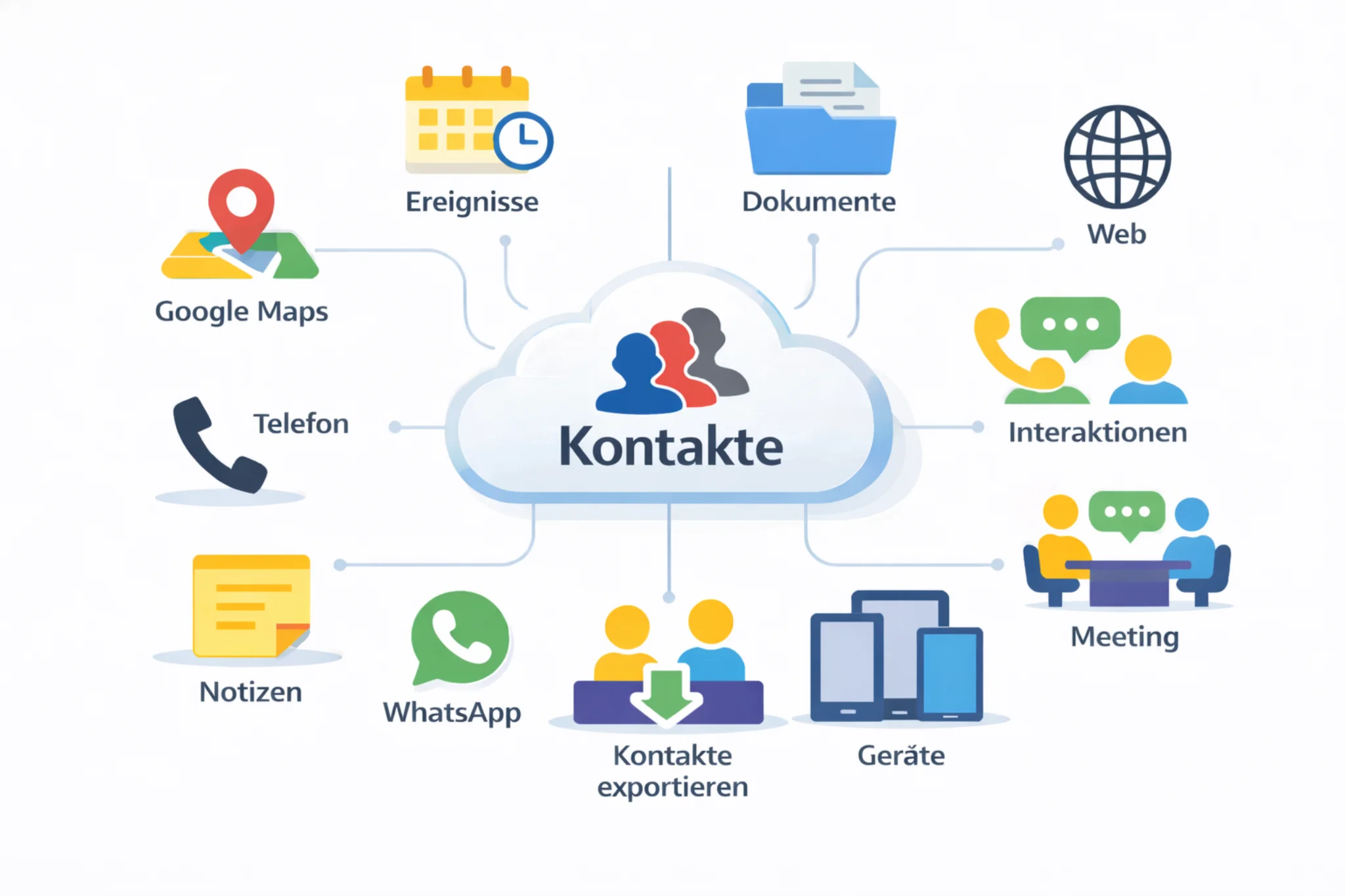
Typische Anwendungsfälle für CRM-Dokumentenmanagement
Vertriebsangebote, Kostenvoranschläge, Onboarding-Unterlagen, Verträge, Kundenberichte und Support-Dateien lassen sich besser verwalten, wenn Dokumente im Kontakt-Workflow bleiben.
Sie können Dokumente auch mit den Terminen und Kalenderereignissen verknüpfen, zu denen sie gehören, damit sich die richtige Datei im richtigen Kontext öffnet.
Entdecken: Cloud-Kontakte-CRM | CRM-Kalender | Follow-up-Erinnerungen | Preise | Kontakte aus Excel in ein CRM exportieren | Google- und Outlook-Kontakte in einem CRM | CRM vs. Tabellen
So nutzen Teams CRM-Dokumentenmanagement im Arbeitsalltag
Ein praktischer CRM-Dokumenten-Workflow sieht in der Regel so aus.
1. Dokument beim richtigen Kontakt hochladen oder erstellen
Starten Sie im Kontaktdatensatz und fügen Sie Angebot, Vertrag, Bericht oder Anhang direkt dort hinzu, wo es von Anfang an hingehört.
2. Datei mit Termin, Aufgabe oder Ereignis verknüpfen
Halten Sie das Dokument mit dem Kontakt und jedem zugehörigen Termin, Follow-up oder internen Übergabeschritt verbunden, der dieselbe Datei braucht.
3. Bei Bedarf suchen, prüfen oder bearbeiten
Nutzen Sie die Dokumenttabelle, um die richtige Datei schnell zu finden, eine Vorschau zu öffnen, eine Kopie herunterzuladen oder unterstützte Dateien online zu bearbeiten.
4. Follow-up aus demselben Datensatz fortsetzen
Nach dem Termin oder der Aufgabe bleibt das Dokument im selben CRM-Kontext zusammen mit Notizen, Erinnerungen und nächsten Schritten erhalten.
Häufige Fragen zum CRM-Dokumentenmanagement
Kurze Antworten dazu, wie Dokumente in einem CRM gespeichert, verknüpft und gefunden werden.
CRM-Dokumentenmanagement hält Angebote, Verträge und Kundendateien am Kontaktdatensatz, zu dem sie gehören. Dadurch lassen sich Dokumente leichter finden und nutzen, als wenn sie auf Laufwerke, E-Mails und Meeting-Notizen verteilt sind.
Ja. Sie können ein Dokument einmal hochladen und mit dem richtigen Kontakt sowie mit jedem zugehörigen Termin, jeder Aufgabe oder jedem Kalenderereignis verbunden halten, das dieselbe Datei benötigt.
Verwenden Sie die Dokumenttabelle, um nach Dateinamen oder Notizen zu suchen, nach Datum oder Kontakt zu sortieren und vor dem Herunterladen oder Bearbeiten eine Vorschau zu öffnen.
Ja. Sie können kompatible Office- und LibreOffice-Dateien online prüfen und bearbeiten, während die aktualisierte Version mit dem CRM-Datensatz verknüpft bleibt.
Ja. Sie können Dokumente bei Bedarf herunterladen und Exporte oder Sicherungen Ihrer Daten für Portabilität, Berichte und interne Kontrollen behalten.
Es ist besonders nützlich, wenn Dokumente mit Kontakten, Terminen, Notizen und Follow-up verbunden bleiben sollen, statt in generischen Ordnern ohne Kundenkontext zu liegen.