
Gestió documental CRM: desa i troba fitxers
Vincula contractes, propostes i fitxers de clients a contactes, reunions i seguiment en un únic CRM
La gestió documental en un CRM manté cada fitxer vinculat al contacte i a l’activitat corresponents. Així, l’equip pot trobar, consultar i utilitzar contractes, propostes i altres documents sense cercar entre unitats, bústies de correu i carpetes separades.
Veure com funciona Inicia la prova gratuïta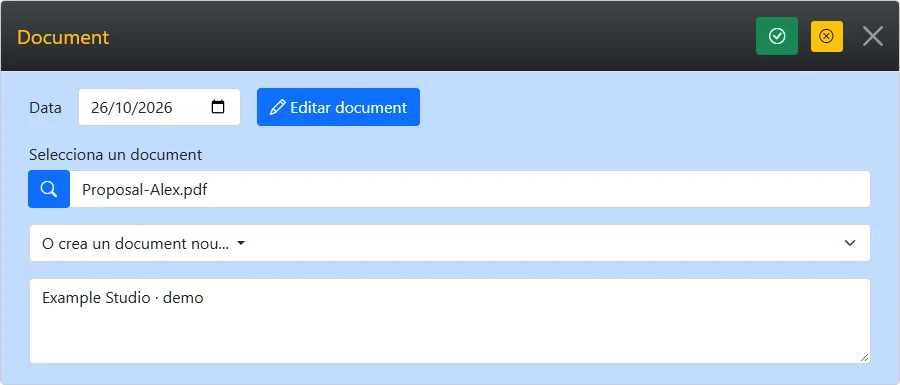
Gestió documental CRM connectada al context del contacte
Gestió documental CRM: en què t'hauria d'ajudar
Si busques gestió documental CRM, l'objectiu real no és només pujar fitxers. És mantenir contractes, propostes i documents de clients vinculats al contacte correcte i a l'activitat correcta, perquè l'equip els pugui trobar i utilitzar sense buscar entre carpetes, correus o espais compartits.
Afegeix fitxers de fins a 10 MB del dispositiu, Google Drive, OneDrive o Dropbox conservant-ne el format original. Google Docs, Sheets i Slides s’incorporen com a còpies DOCX, XLSX i PPTX. Els originals es mantenen intactes. Consulta com incorporar documents.
GestiónPYME Office
Google Docs, Sheets i Slides s’importen com a DOCX, XLSX i PPTX, respectivament. Els dibuixos de Google Drawings s’importen com a PDF. Els originals de Google es mantenen intactes.
Els fitxers importats conserven el format i el contingut originals. Els documents ja desats a MCC no es converteixen. Els fitxers compatibles de Microsoft Office i OpenDocument es poden editar amb GestiónPYME Office. Revisa els dissenys complexos i les funcions avançades abans de compartir-los.
Crear un document a MCC
Crea un document Word (DOCX), un full de càlcul Excel (XLSX) o una presentació PowerPoint (PPTX). Són les opcions predeterminades; Writer (ODT), Calc (ODS) i Impress (ODP) continuen disponibles com a alternatives OpenDocument. GestiónPYME Office s’obre en una finestra independent.
Baixar i consultar sense editar
Fes clic al nom del fitxer de la llista per baixar la còpia desada. Utilitza l’opció de visualització, representada per la icona de pantalla, per obrir el visor de només lectura. Els formats compatibles s’obren amb GestiónPYME Office, inclosos els fitxers d’Office i OpenDocument, PDF, RTF, Markdown, HTML, TXT i CSV. Les opcions d’impressió i exportació, inclòs PDF, depenen del tipus de document. Consultar o exportar no modifica la còpia desada a MCC.
RTF, Markdown, HTML, TXT, CSV i altres formats semblants conserven el format quan s’importen. Si són compatibles, es poden consultar en mode de només lectura amb GestiónPYME Office. La importació no n’habilita l’edició; aquesta possibilitat s’ha de tractar per separat per a cada format.
Editar, desar i comprovar el resultat
- Desa primer el document importat. Es conserva el format original; els documents natius de Google s’exporten a formats de Microsoft Office.
- Obre la fitxa i prem Editar document. GestiónPYME Office s’obre en una finestra independent.
- Desa els canvis a GestiónPYME Office i tanca la finestra. Després prem Desar a la fitxa de MCC.
- Torna a obrir el document amb l’opció de visualització per comprovar la còpia desada en mode de només lectura. Després pots baixar-la o seleccionar-la com a fitxer adjunt d’un correu.
Torna a obrir el fitxer desat amb l’opció de visualització i comprova’n el contingut en mode de només lectura. La data i la descripció es modifiquen a la fitxa de MCC. Editar la còpia de MCC no modifica mai l’original del dispositiu ni el del núvol.
Després de desar i tancar GestiónPYME Office, prem Crear còpia PDF a la fitxa. MCC desa la fitxa i crea un PDF independent al mateix apartat documental, amb la mateixa data i descripció. Un número conserva els fitxers existents. Els canvis posteriors no actualitzen el PDF.
Selecciona un document a la taula i prem el cinquè botó, Duplicar document, després de Veure document. MCC crea una fitxa independent amb el contingut desat, el format, la data i la descripció, sense modificar l’original. Un número conserva els fitxers existents. També es poden duplicar PDF, imatges i altres formats no editables.
La pestanya Ajuda de GestiónPYME Office permet tornar a iniciar el recorregut de benvinguda, que utilitza l’idioma seleccionat a MCC.
Mantén els documents amb el contacte correcte
Desa propostes, contractes, informes i fitxers de clients dins de la fitxa de contacte a què pertanyen.
Vincula fitxers a reunions i seguiment
Guarda els fitxers del client als documents del contacte i els d’una reunió concreta als documents de l’esdeveniment. Comprova quin apartat tens obert abans d’afegir un fitxer.
Troba el fitxer correcte ràpid
Utilitza cerca, ordenació, filtres i vista prèvia per arribar al document que necessites sense navegar per carpetes.
Treballa amb documents en context
Descarrega còpies o edita fitxers compatibles en línia mantenint la versió actualitzada vinculada al registre del CRM.
Què canvia quan els documents viuen dins del CRM
La gestió documental CRM no va només d'emmagatzemar fitxers. Manté els documents units a la fitxa del contacte i a l'activitat a què pertanyen.
- Els fitxers continuen units a persones i esdeveniments: propostes, contractes, informes i adjunts no viuen en carpetes desconnectades.
- La cerca es torna més ràpida: cerca, ordena, filtra i previsualitza documents en lloc d'endevinar on es va desar un fitxer.
- L'equip treballa des d'una única font de veritat: reunions, notes, fitxers i passos següents es mantenen dins del mateix flux del CRM.
Què buscar en una gestió documental CRM
La configuració de gestió documental CRM més útil no és la que té més emmagatzematge. És la que ajuda l'equip a desar, trobar i treballar amb fitxers de clients mantenint intacte el context del contacte.
Documents vinculats a contactes i esdeveniments
Afegeix propostes, contractes i fitxers del client als documents del contacte o de l’esdeveniment, segons correspongui.
Documents de contactes i esdeveniments
Els documents dels contactes i els dels esdeveniments es gestionen per separat. Obre l’apartat corresponent per afegir un fitxer o treballar-hi.
Cerca, ordena i filtra en una sola taula
Troba el fitxer correcte per nom, data, contacte o notes en lloc de remenar carpetes i correus.
Previsualitza, descarrega i edita en línia
Obre vistes prèvies, descarrega còpies i edita fitxers compatibles d'Office o LibreOffice sense perdre el context del CRM.

Casos d'ús habituals de la gestió documental CRM
Propostes comercials, pressupostos, paquets d'onboarding, contractes, informes de clients i fitxers de suport es gestionen millor quan els documents romanen lligats al flux del contacte.
També pots mantenir els documents vinculats a les reunions i als esdeveniments del calendari als quals pertanyen, per obrir el fitxer correcte des del context correcte.
Explora: CRM de contactes al núvol | Calendari CRM | Recordatoris de seguiment | Preus | Importar contactes d'Excel a un CRM | Contactes de Google i Outlook en un CRM | CRM vs fulls de càlcul
Com utilitzen els equips la gestió documental CRM en el treball diari
Un flux pràctic de gestió documental CRM acostuma a ser així.
1. Puja o crea el document des del contacte correcte
Comença a la fitxa del contacte i afegeix la proposta, el contracte, l'informe o l'adjunt allà on ha d'estar des del principi.
2. Prepara els documents de l’esdeveniment
Quan preparis una reunió, obre els documents de l’esdeveniment i afegeix-hi els fitxers necessaris. Consulta a part els documents del contacte.
3. Cerca, previsualitza o edita quan et calgui
Utilitza la taula de documents per trobar ràpidament el fitxer correcte, obrir una vista prèvia, descarregar-ne una còpia o editar fitxers compatibles en línia.
4. Continua el seguiment des de la mateixa fitxa
Després de la reunió o la tasca, el document continua vivint dins del mateix context del CRM juntament amb notes, recordatoris i passos següents.
Preguntes freqüents sobre gestió documental CRM
Respostes ràpides sobre com desar, vincular i trobar documents dins d'un CRM.
La gestió documental en un CRM manté propostes, contractes i fitxers de clients units a la fitxa de contacte a què pertanyen. Això fa que els documents siguin més fàcils de trobar i utilitzar que quan estan repartits entre unitats, correus i notes de reunions.
Sí. Pots afegir documents a contactes o esdeveniments als apartats respectius. Un fitxer afegit a un contacte no s’associa automàticament a un esdeveniment, ni a l’inrevés.
Utilitza la taula de documents per cercar per nom de fitxer o notes, ordenar per data o contacte i obrir una vista prèvia abans de descarregar o editar.
Sí. Pots previsualitzar i editar fitxers compatibles d'Office i LibreOffice en línia mantenint la versió actualitzada vinculada al registre del CRM.
Sí. Pots descarregar documents quan ho necessitis i mantenir exportacions o còpies de seguretat de les teves dades per a portabilitat, informes i controls interns.
És més útil quan els documents han de romandre connectats a contactes, reunions, notes i seguiment en lloc de viure en carpetes genèriques sense context de client.
Afegeix fitxers de fins a 10 MB del dispositiu, Google Drive, OneDrive o Dropbox conservant-ne el format original. Google Docs, Sheets i Slides s’incorporen com a còpies DOCX, XLSX i PPTX. Els originals es mantenen intactes.
El compte amb què entres a MCC no limita els serveis d’emmagatzematge disponibles. Pots entrar amb Google i seleccionar un fitxer d’OneDrive amb un compte de Microsoft, o fer-ho a l’inrevés. El compte del servei pot tenir una altra adreça de correu; autoritzar-lo no canvia el teu compte ni l’espai de treball a MCC.
El límit és de 10 MB per fitxer. Les còpies desades ocupen part de l’espai compartit inclòs en el teu pla.
Tria Dispositiu per navegar pels fitxers disponibles al selector de l’ordinador o del mòbil. Hi poden aparèixer iCloud Drive i altres ubicacions al núvol configurades al dispositiu; no cal entrar a MCC amb Apple per utilitzar-les.
RTF, Markdown, HTML, TXT, CSV i altres formats semblants conserven el format quan s’importen. Si són compatibles, es poden consultar en mode de només lectura amb GestiónPYME Office. La importació no n’habilita l’edició; aquesta possibilitat s’ha de tractar per separat per a cada format.